
管理已安装的 Kro 应用
对于已安装到系统的应用,可直接通过 macOS 启动台、Windows 开始菜单快速打开使用。
同时也可在 KroWork 内通过以下两种入口,找到应用并进行管理:
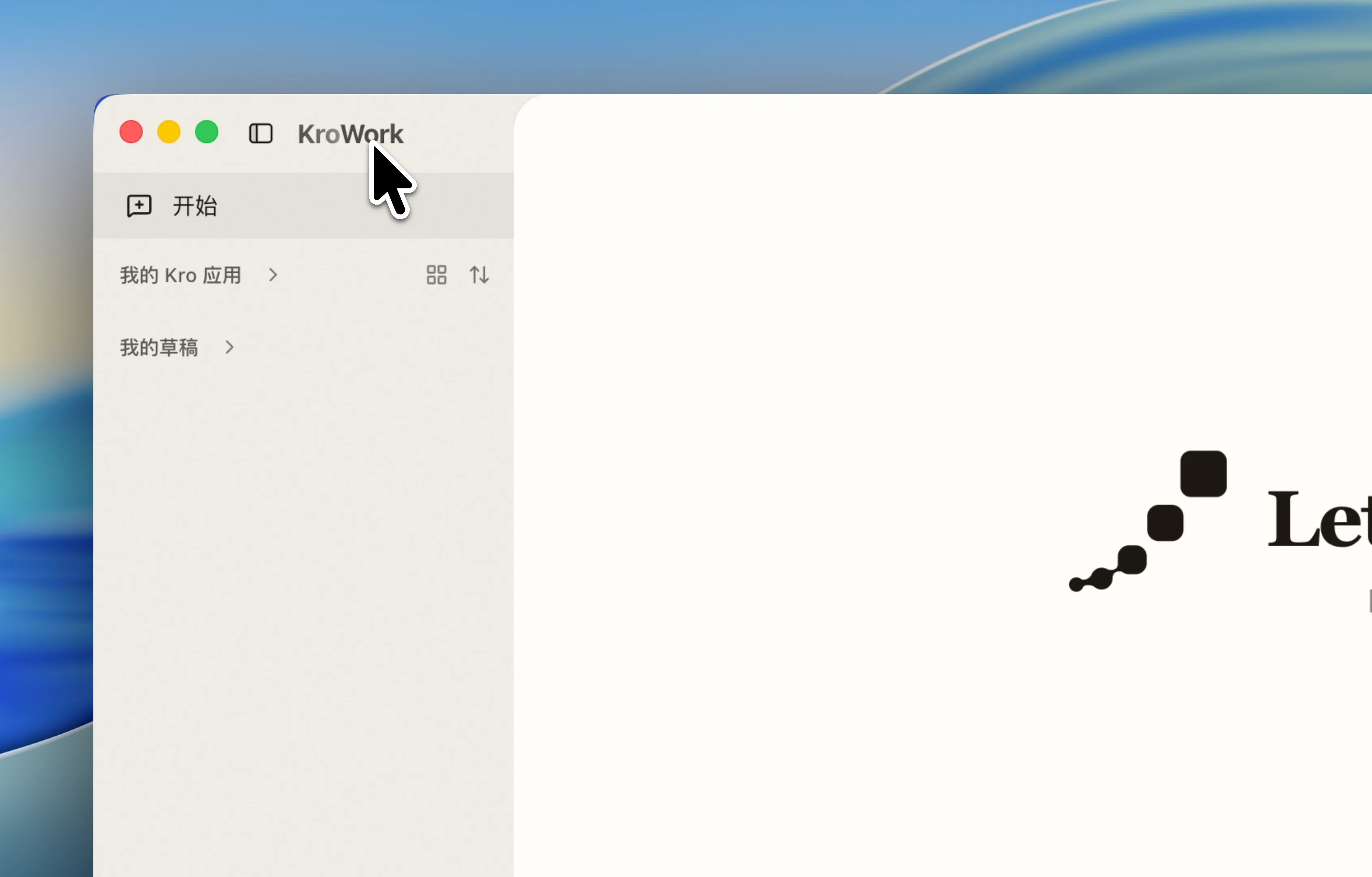
- 点击左上角 KroWork 标题,可以看到应用列表
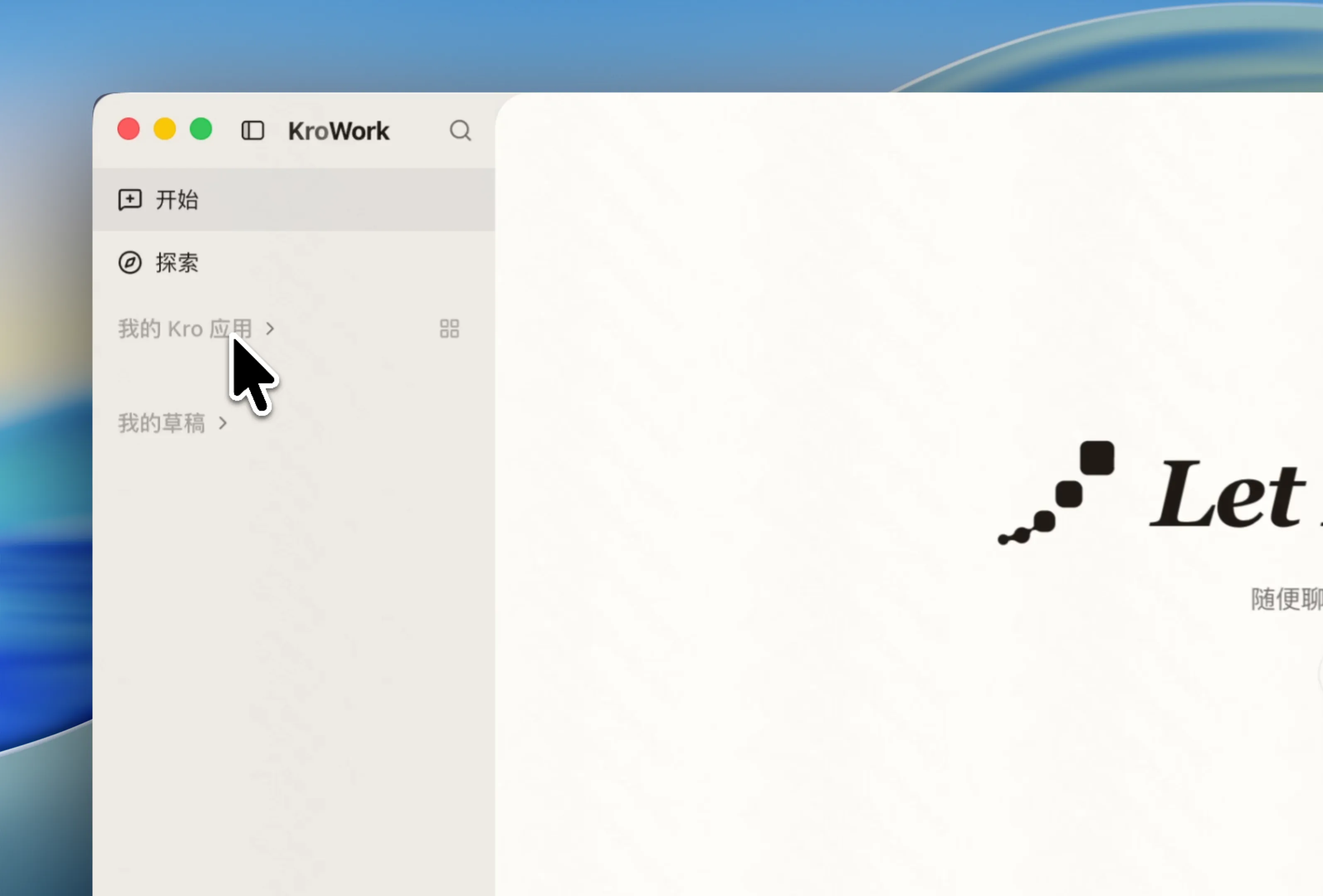
- 从左侧导航栏「我的 Kro 应用」列表直接进入,或点击其右侧的方块图标
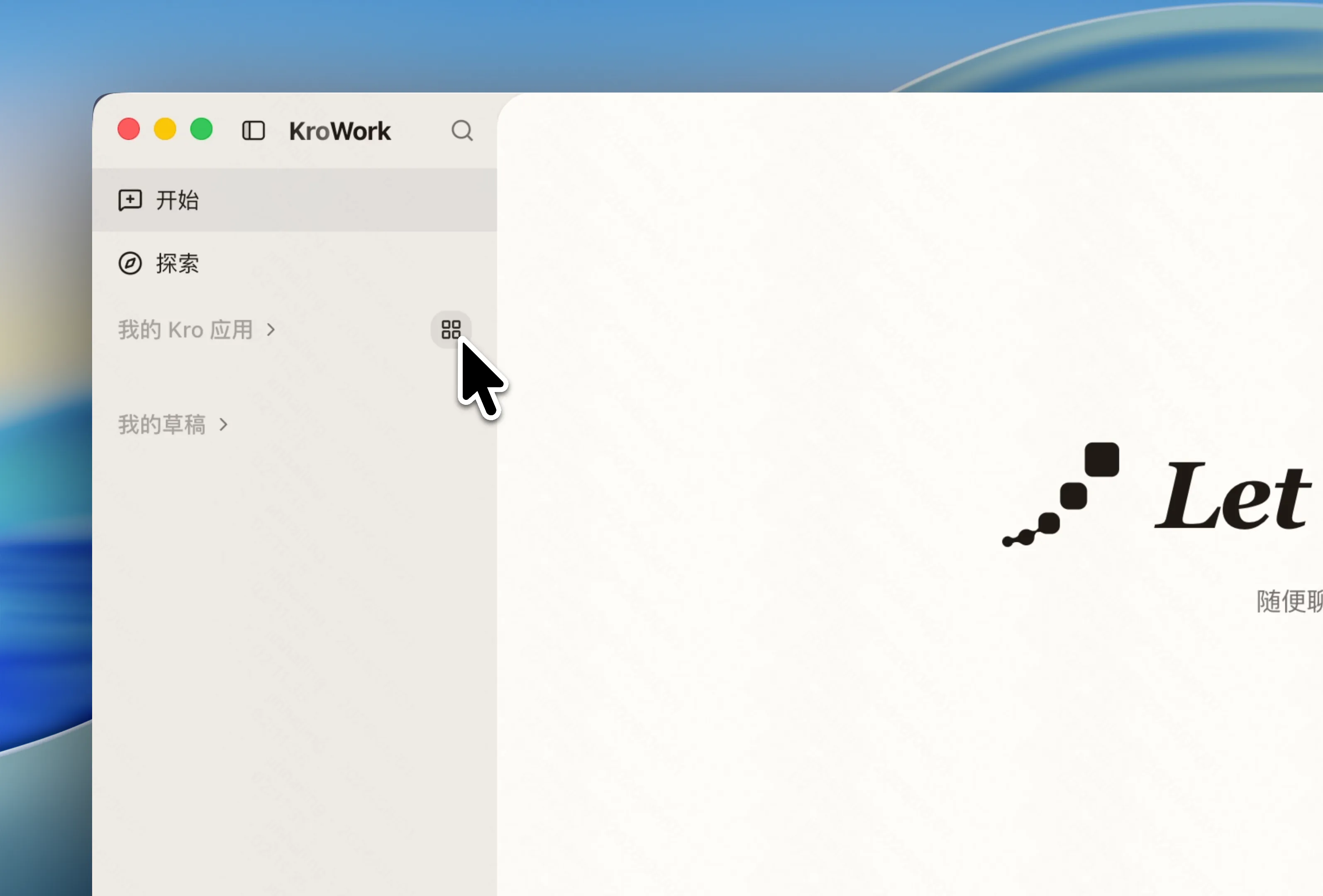
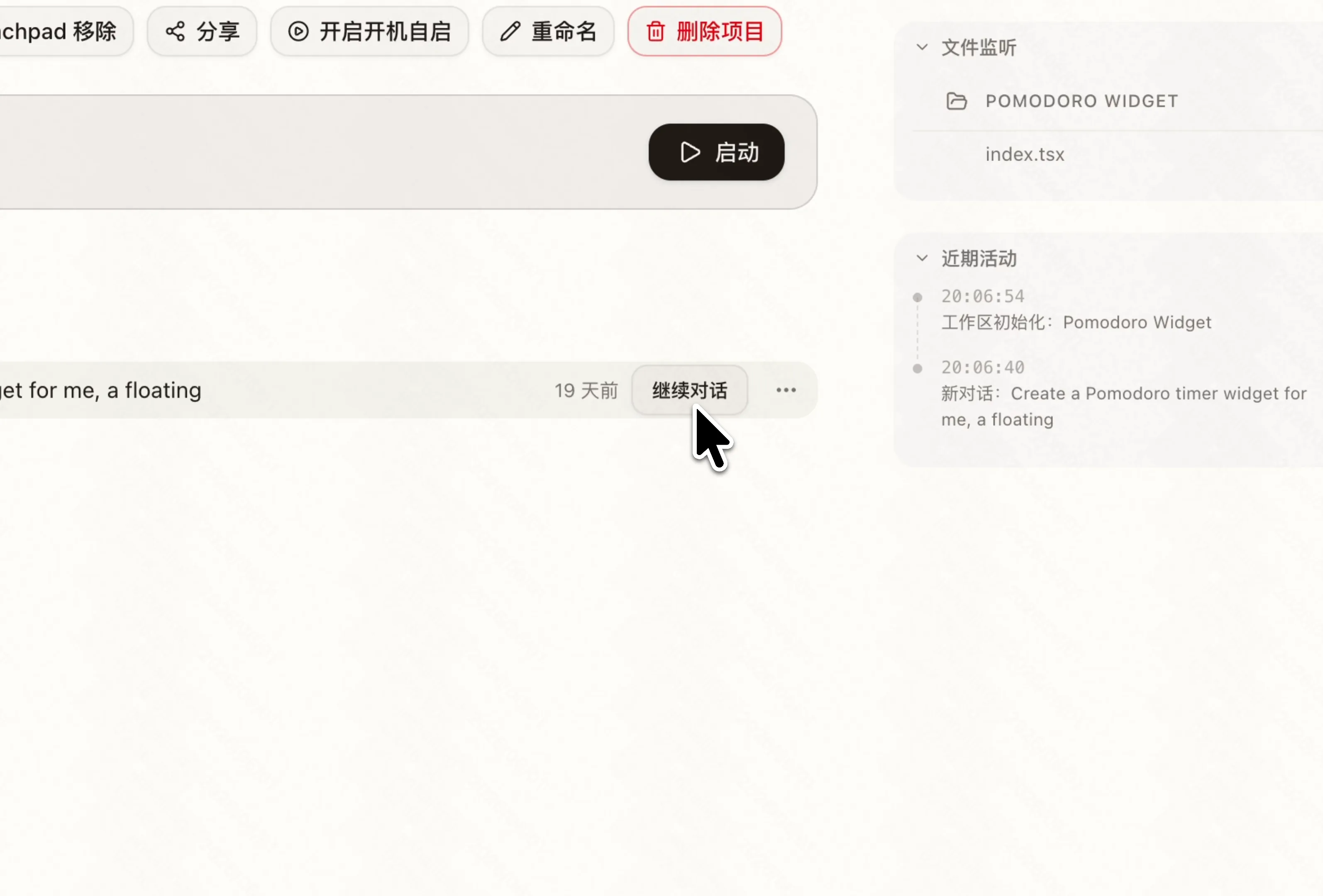
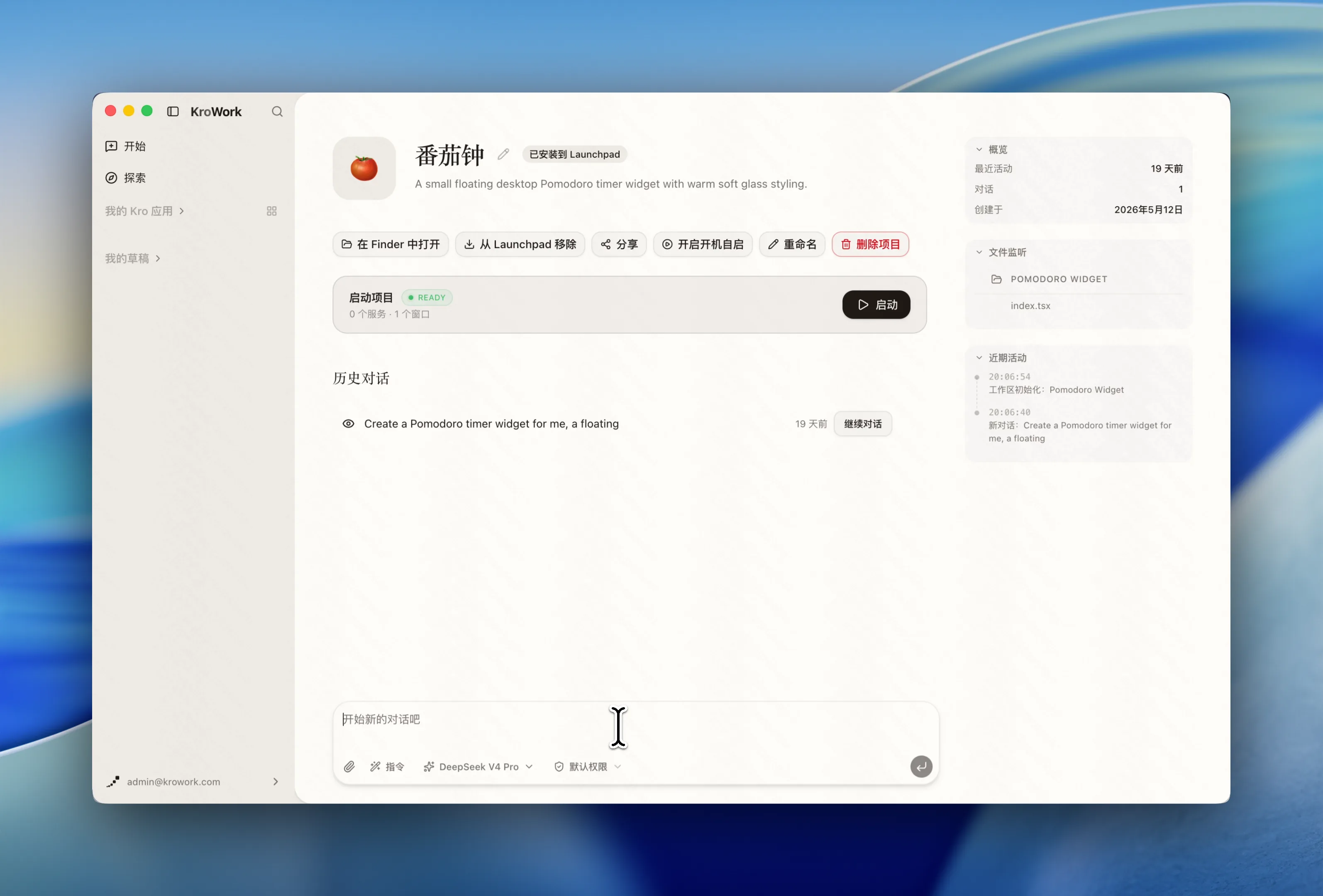
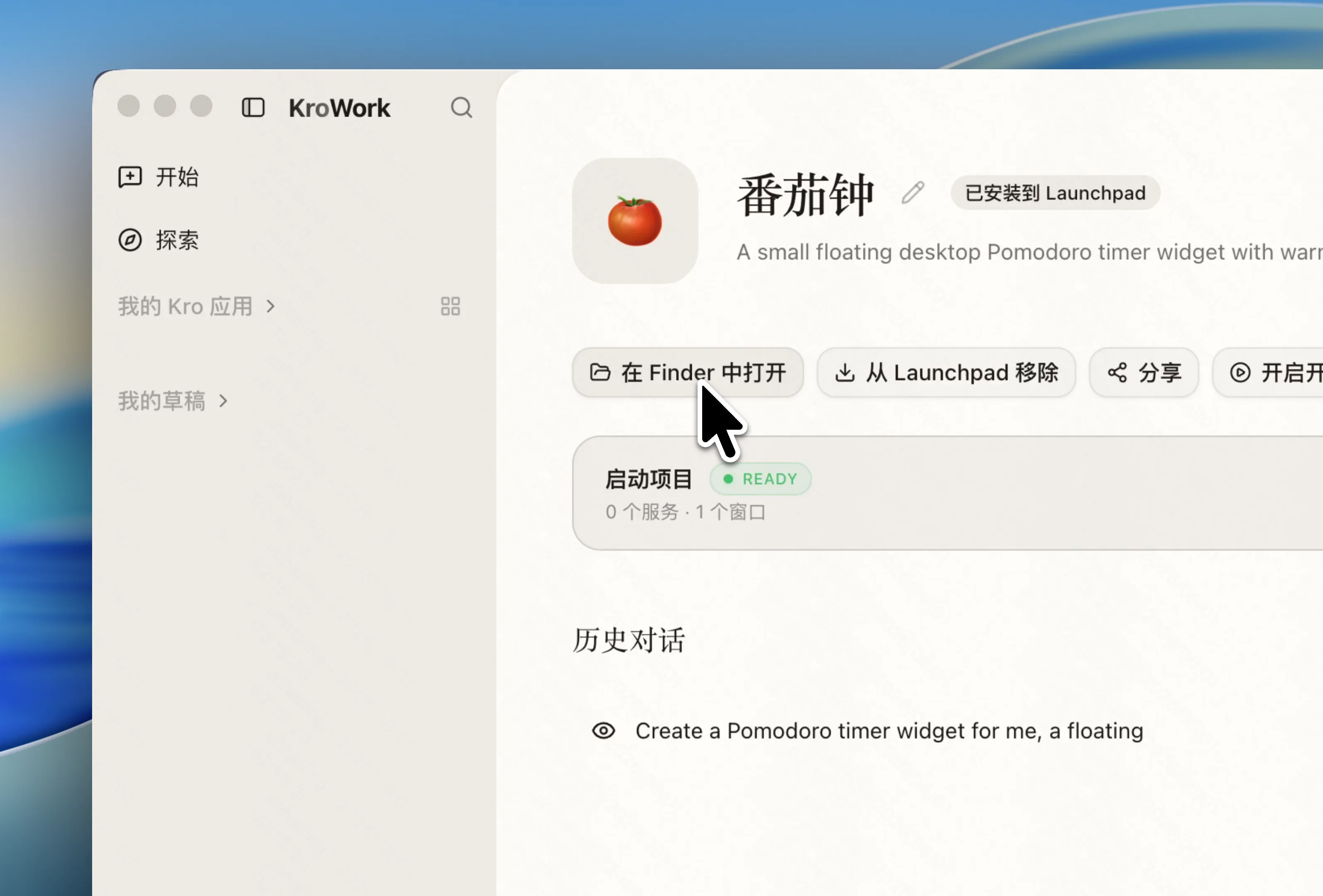
进入应用详情页后,可进行以下管理操作:
在 Finder 中打开
点击可快速定位该 Kro 应用的本地安装文件夹,便于文件访问与管理。
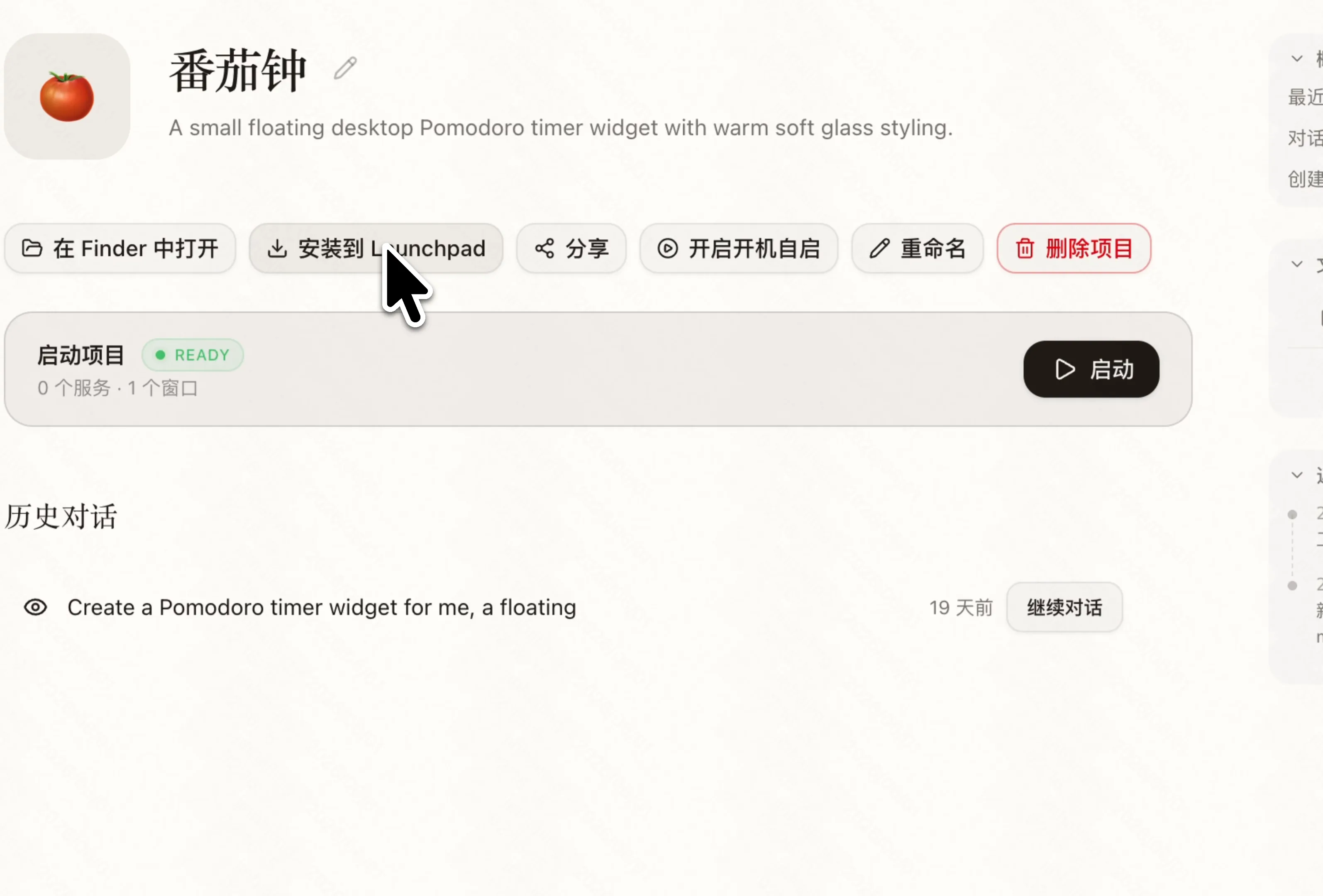
从启动台移除 / 安装到启动台
支持灵活将应用添加到系统启动台,方便日常快速点开使用;也可按需从启动台中移除应用图标,从 Kro 中进行访问。
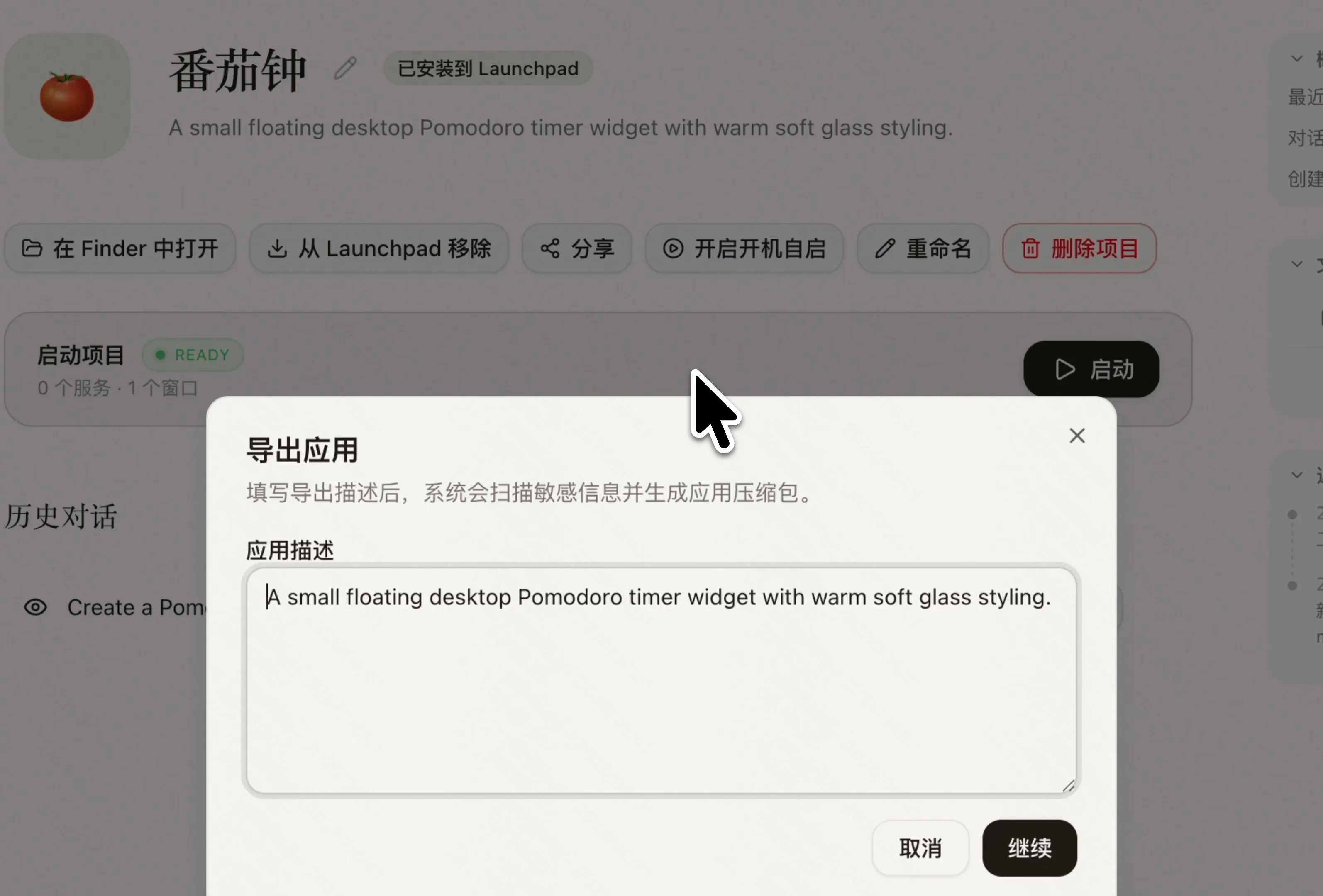
分享
通过链接分享或者导出压缩包将你的应用分享给其他人。
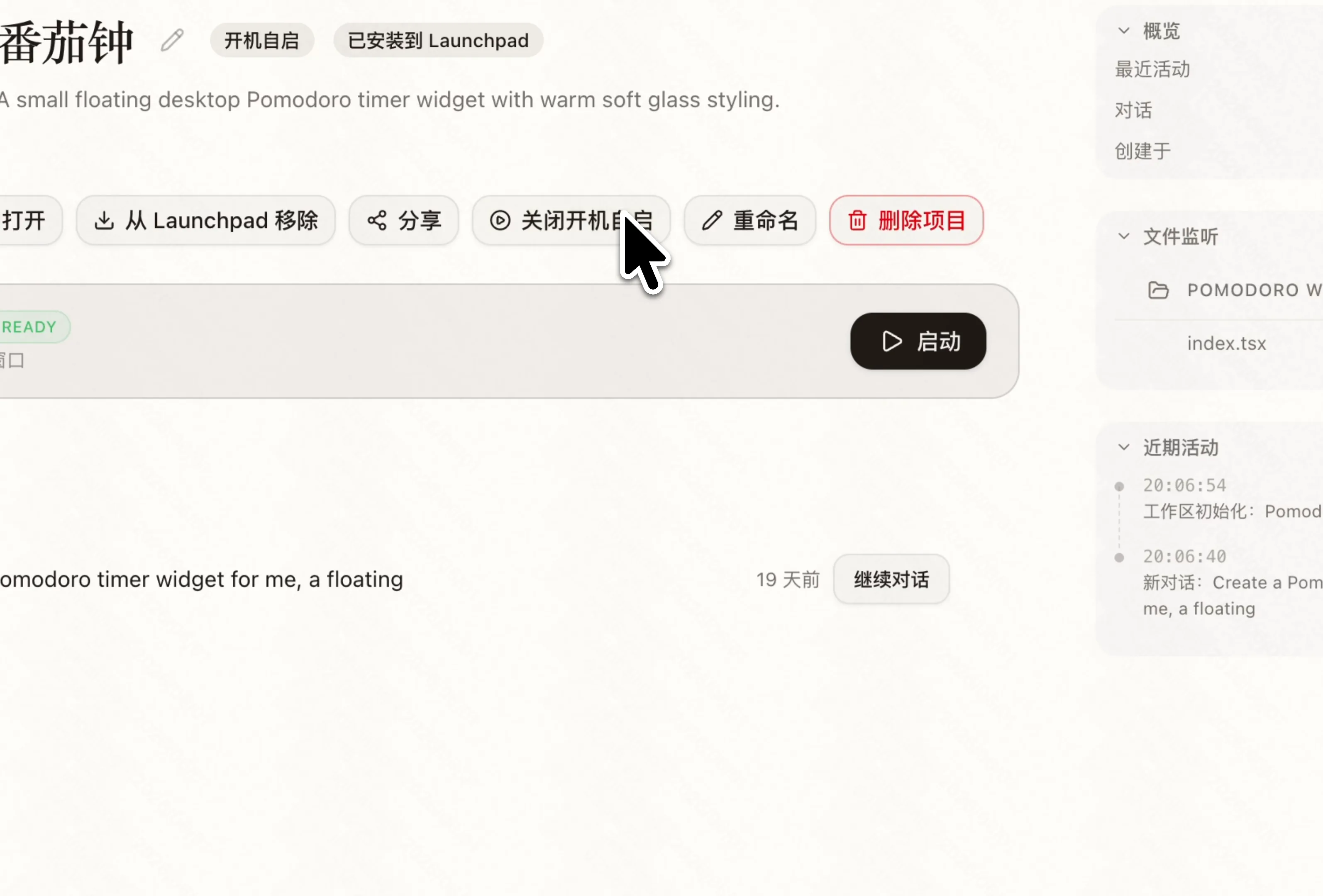
开机自启
根据自身需求,一键开启或关闭应用开机自启动功能;开启后电脑开机即可自动运行应用,省去手动启动步骤。
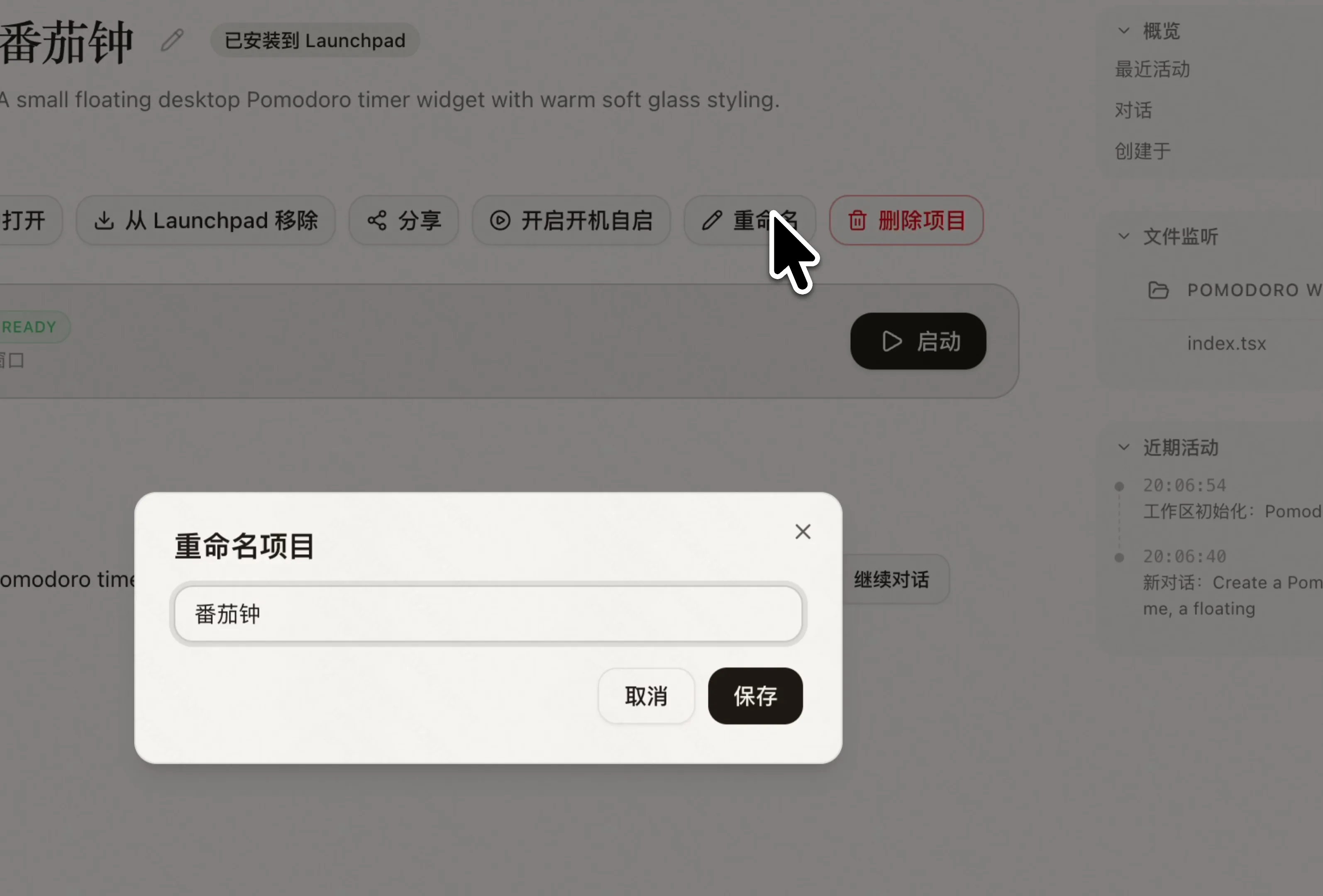
重命名
在此处为你的 Kro 应用重命名,方便识别与管理。
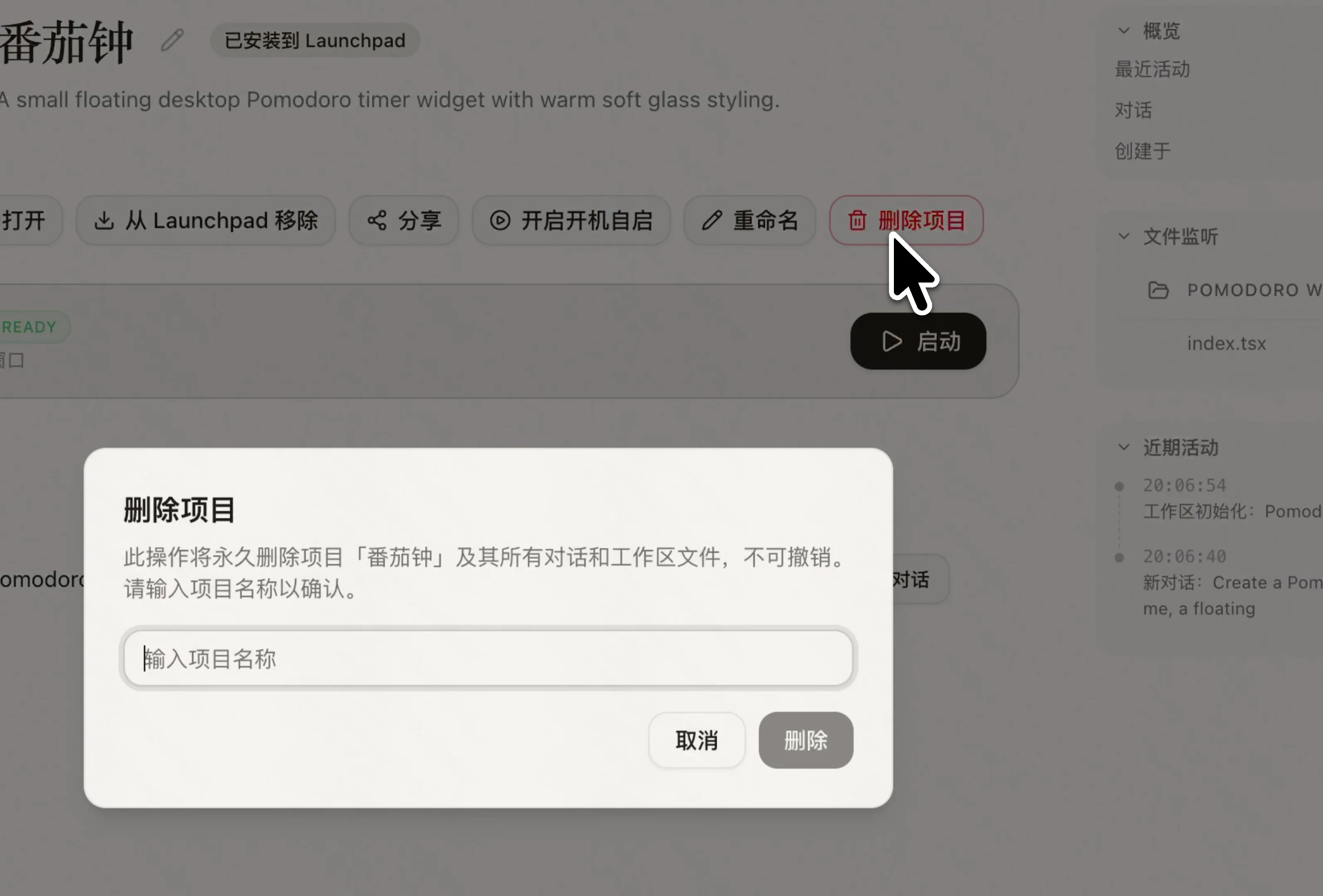
删除项目
在此删除当前项目,移除所有相关配置与文件。
继续改进
你可以点击继续对话,也可以在应用下发起新对话,持续对应用进行迭代优化。面板会自动记录你的改进历史与相关日志,方便你回溯与进一步开发。