

完成你的第一个任务
一、界面概览
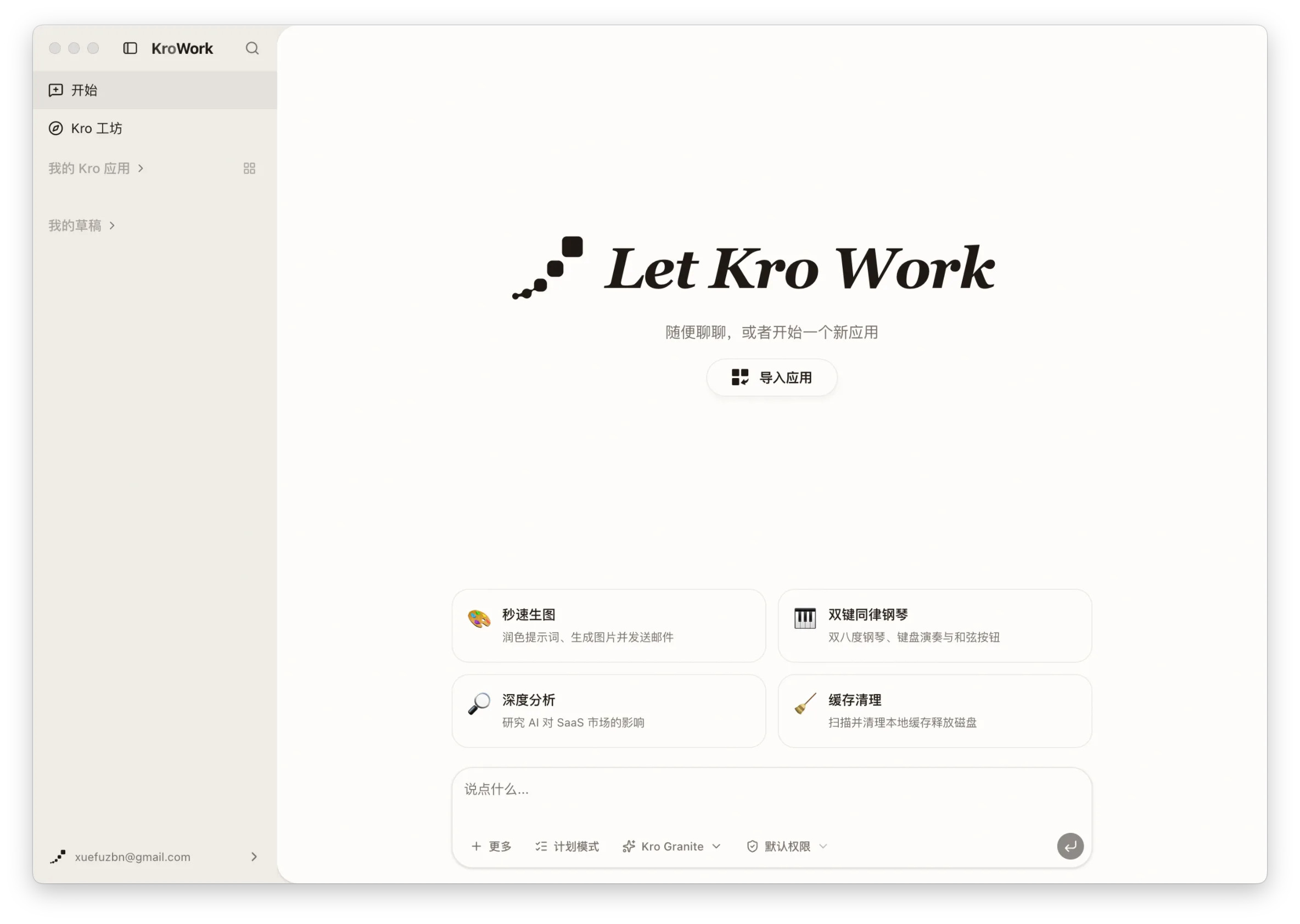
启动 KroWork 并登录后,主界面分为三大核心区域:
- 左侧导航栏:管理你的项目与应用,包含「开始」按钮、「我的 Kro 应用」列表、「我的草稿」,以及当前账号信息和设置。
- 中央主区域:对话与应用创建核心区域。
- 底部输入栏:支持直接输入对话内容、添加图片和上传文件,调用指令库、选择模型与权限审批模式,快速发起任务。
二、发起你的第一个任务(以 macOS 为例)
1. 选择推荐应用,快速启动
点击界面中任意推荐应用(如「缓存清理」),系统将自动加载预设指令模板。
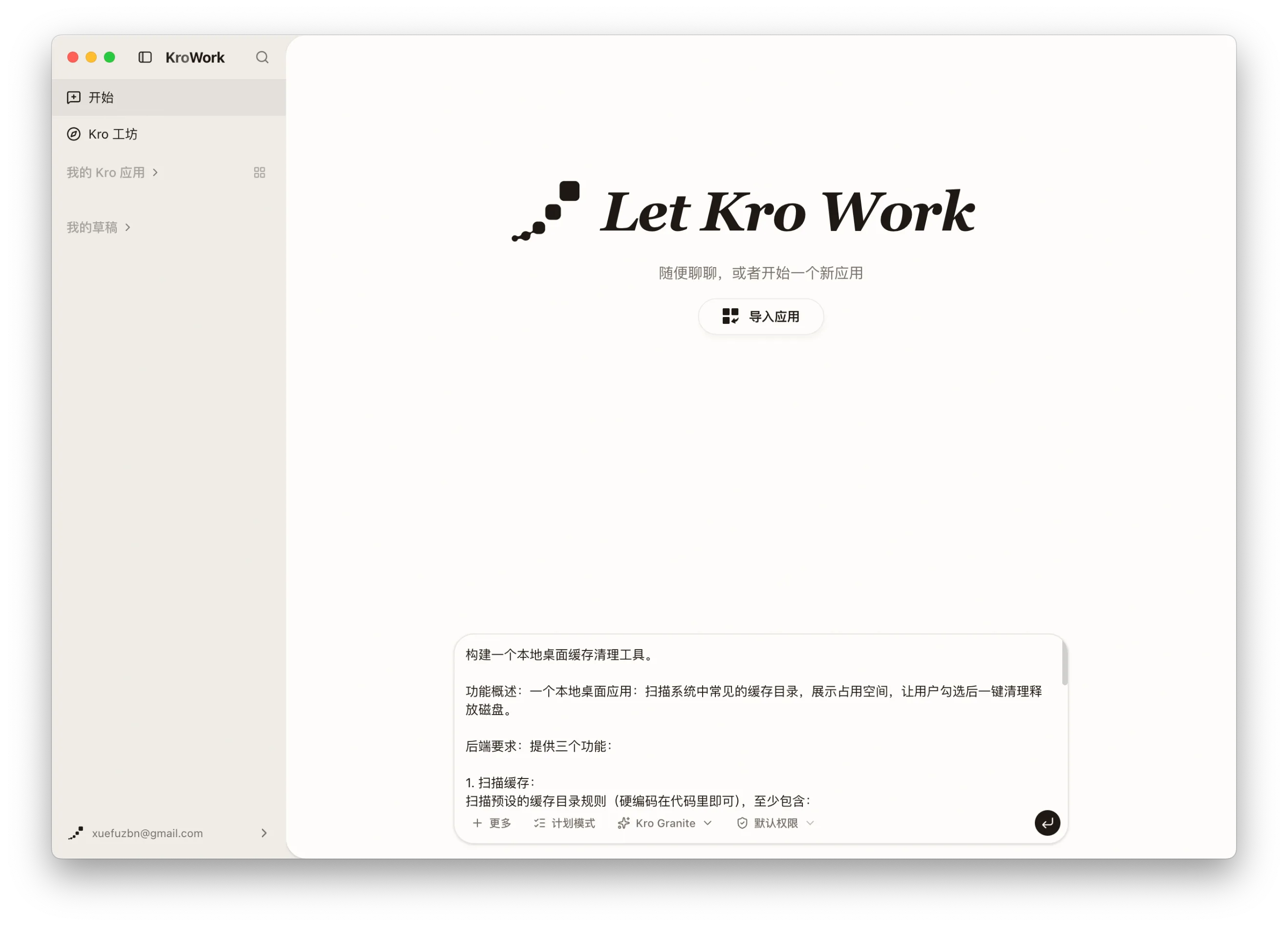
你可直接使用或根据需求修改指令内容,确认后发送,即可启动任务。
2. 任务拆解与进度追踪
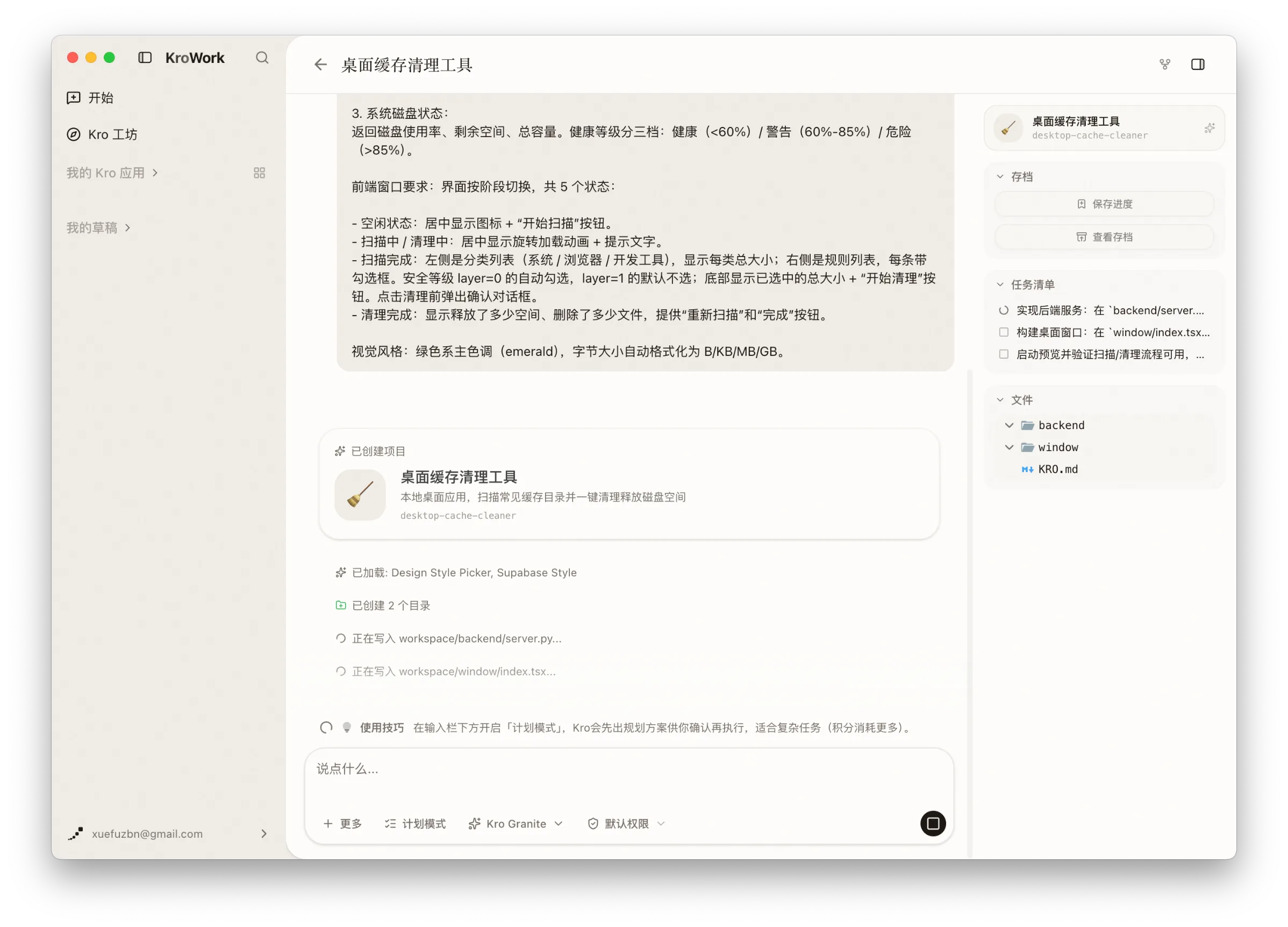
KroWork 将自动解析你的指令,拆解为可执行的子任务,并以清单形式展示进度,让任务推进过程清晰可控。
3. 预览与功能测试
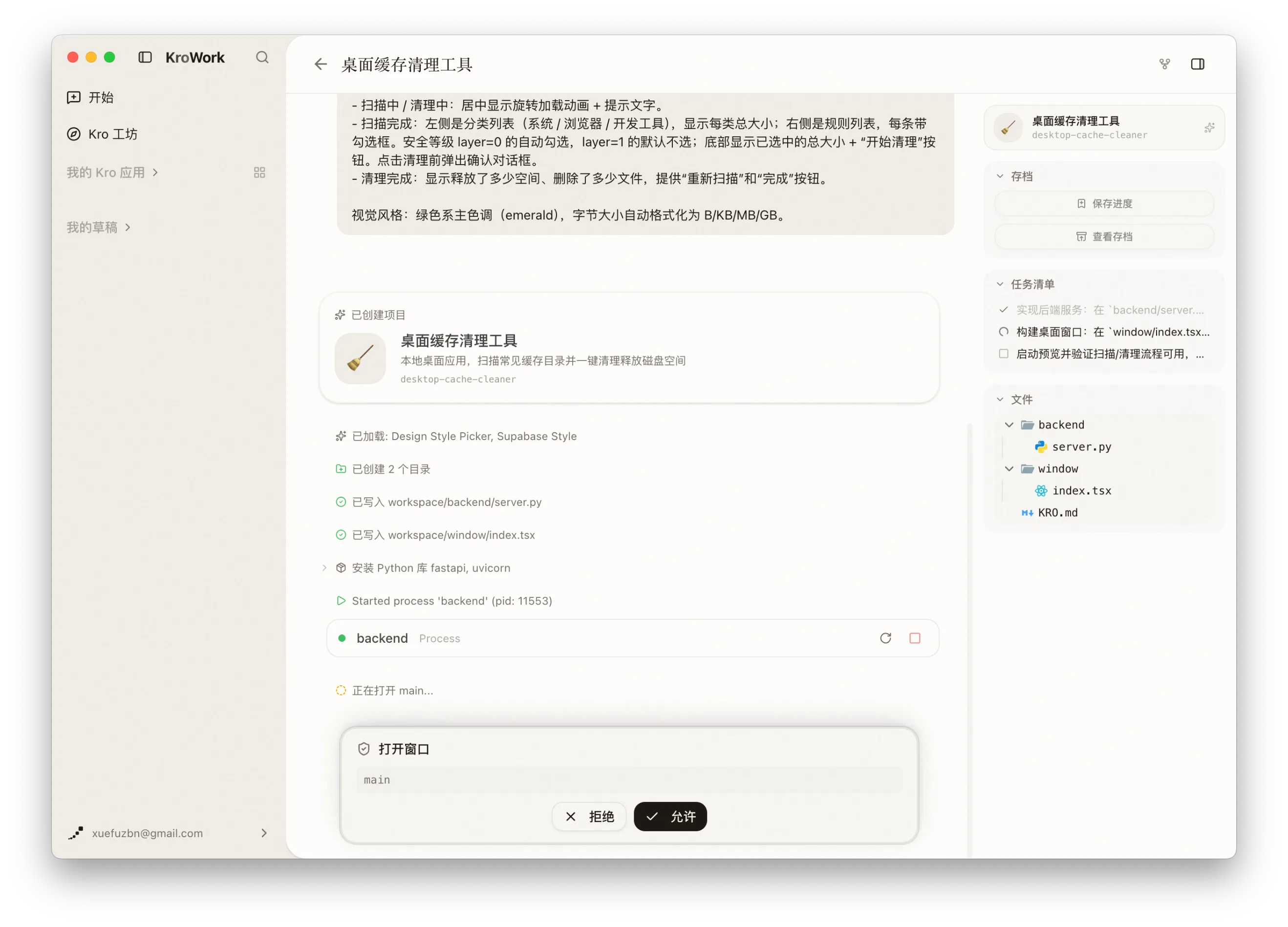
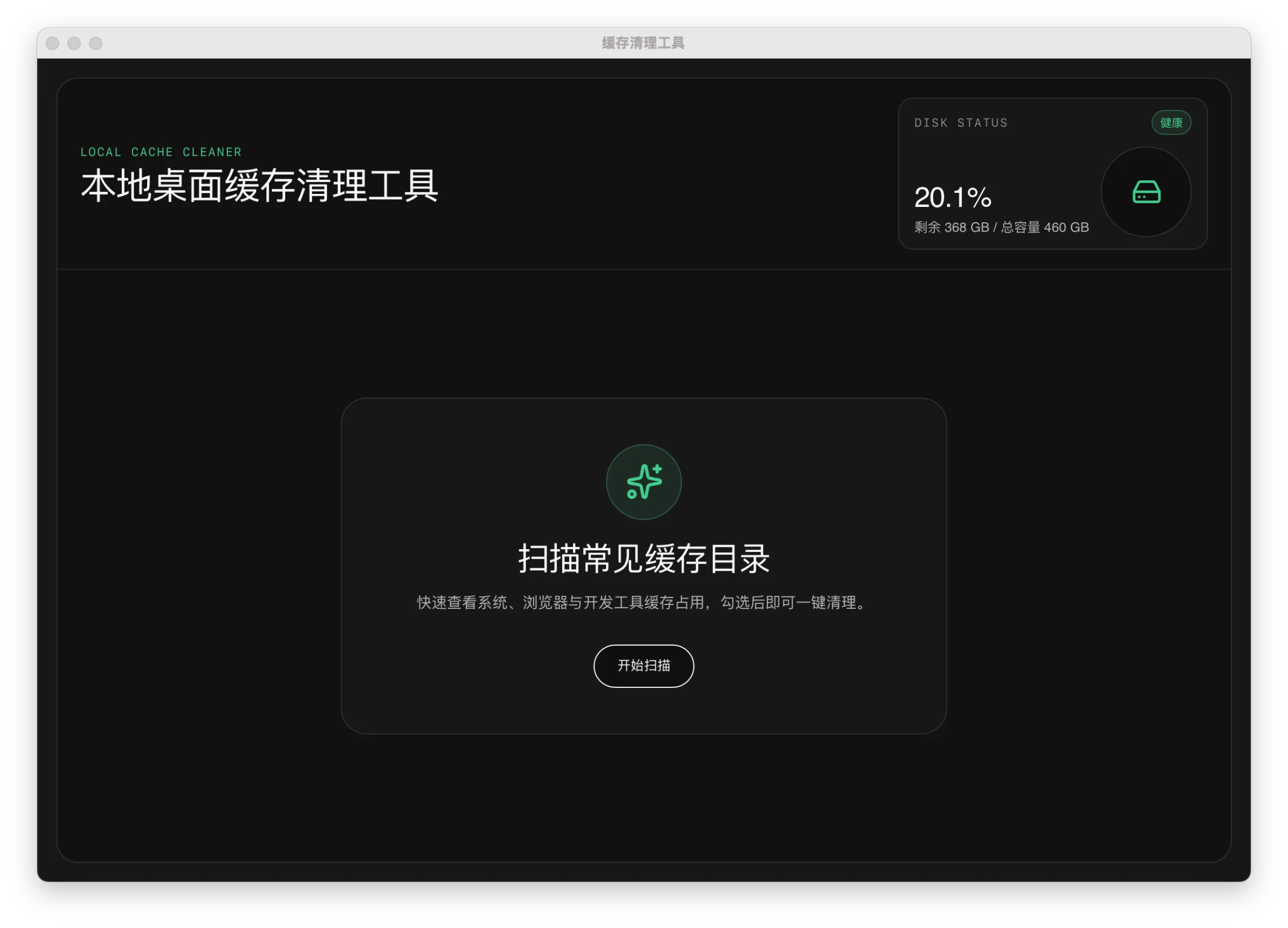
应用创建完成后,系统将弹出预览授权选项,点击「允许」即可查看生成的应用界面。
你可直接在预览界面中测试核心功能,验证是否符合预期需求。
4. 保存为 Kro 应用
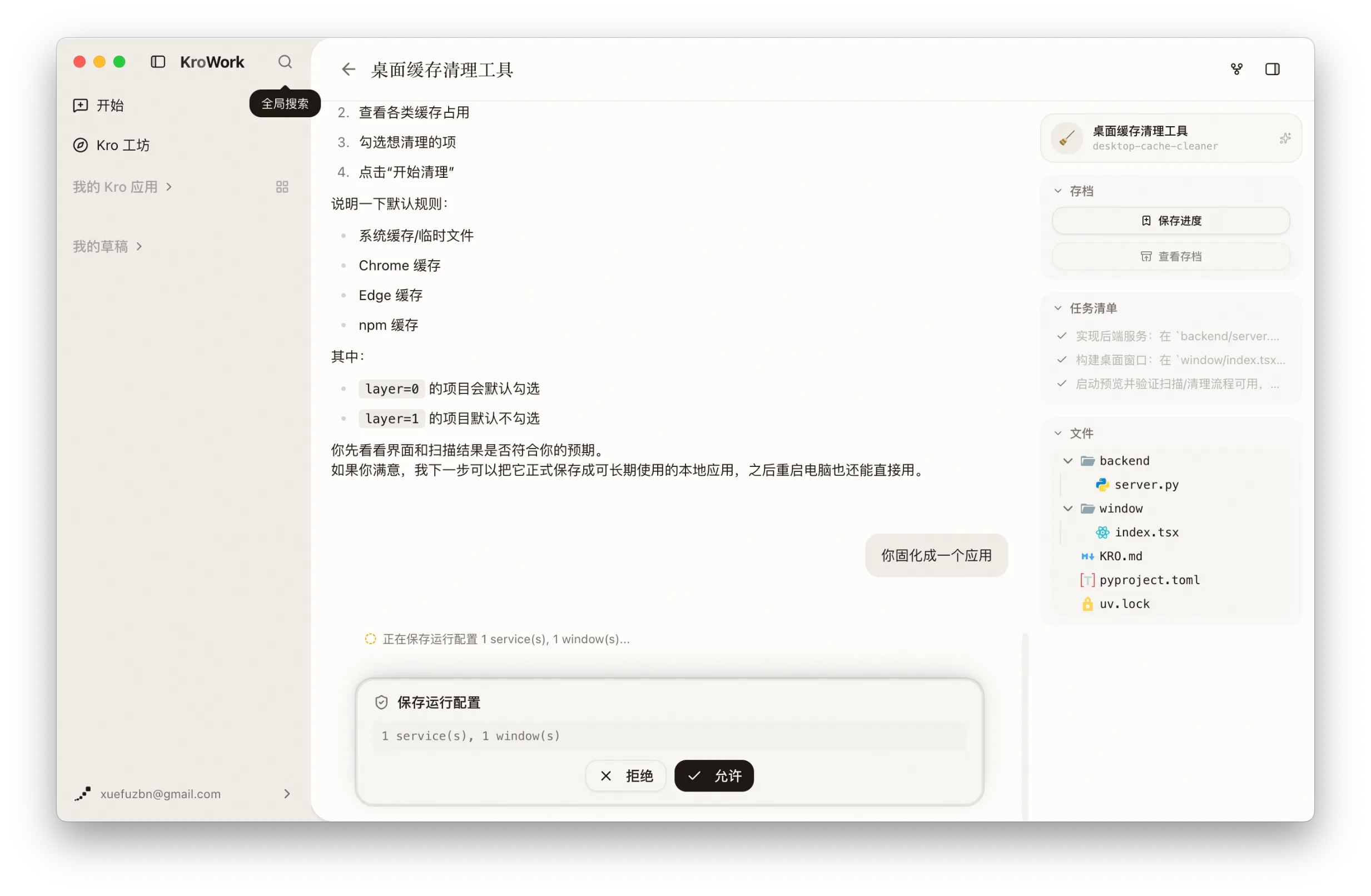
测试确认无误后,可以保存为 Kro 应用。
5. 管理我的 Kro 应用
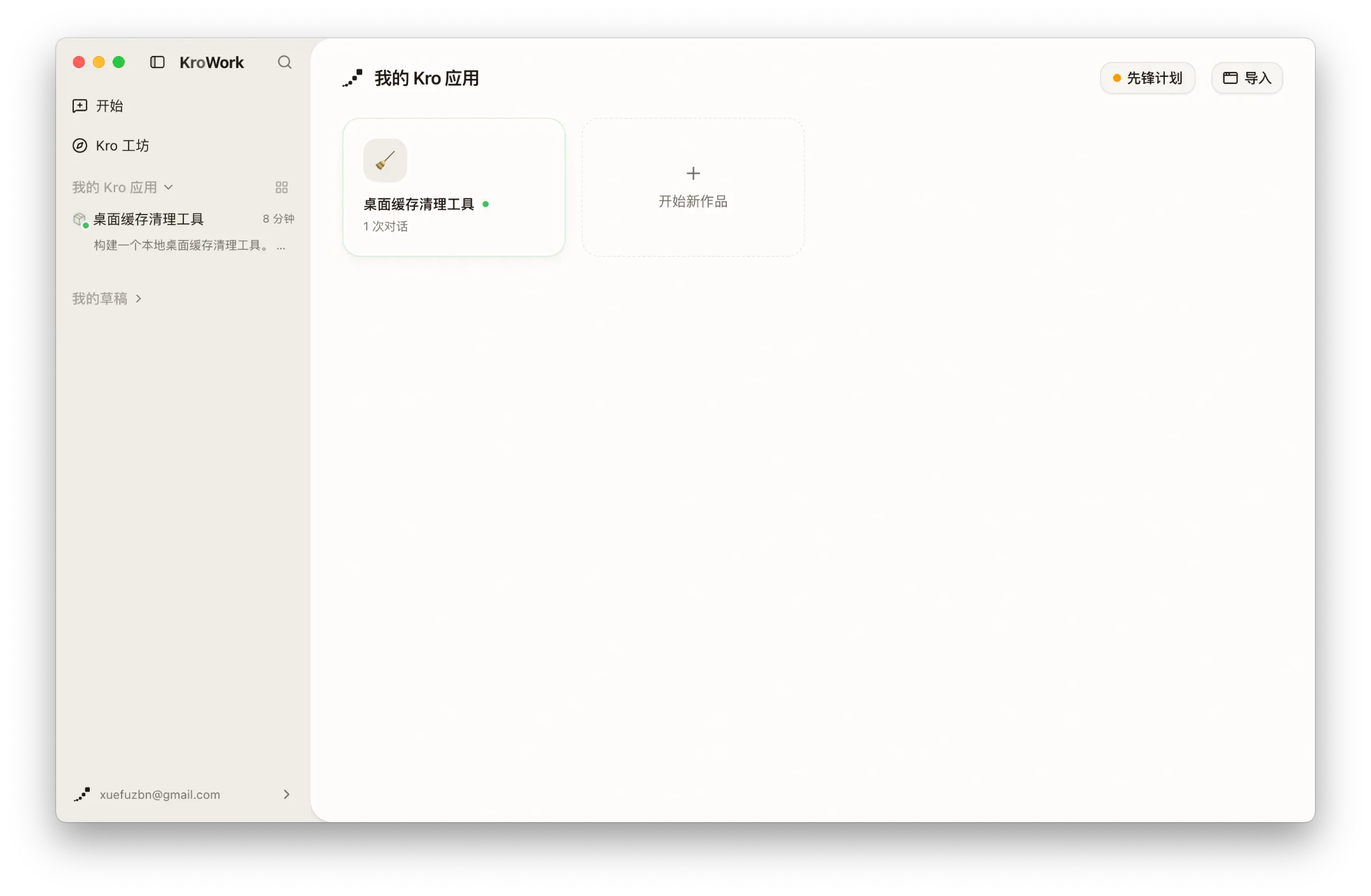
部署完成后,可通过两种方式查看应用:
- 点击左上角 KroWork 标题,可以看到应用列表
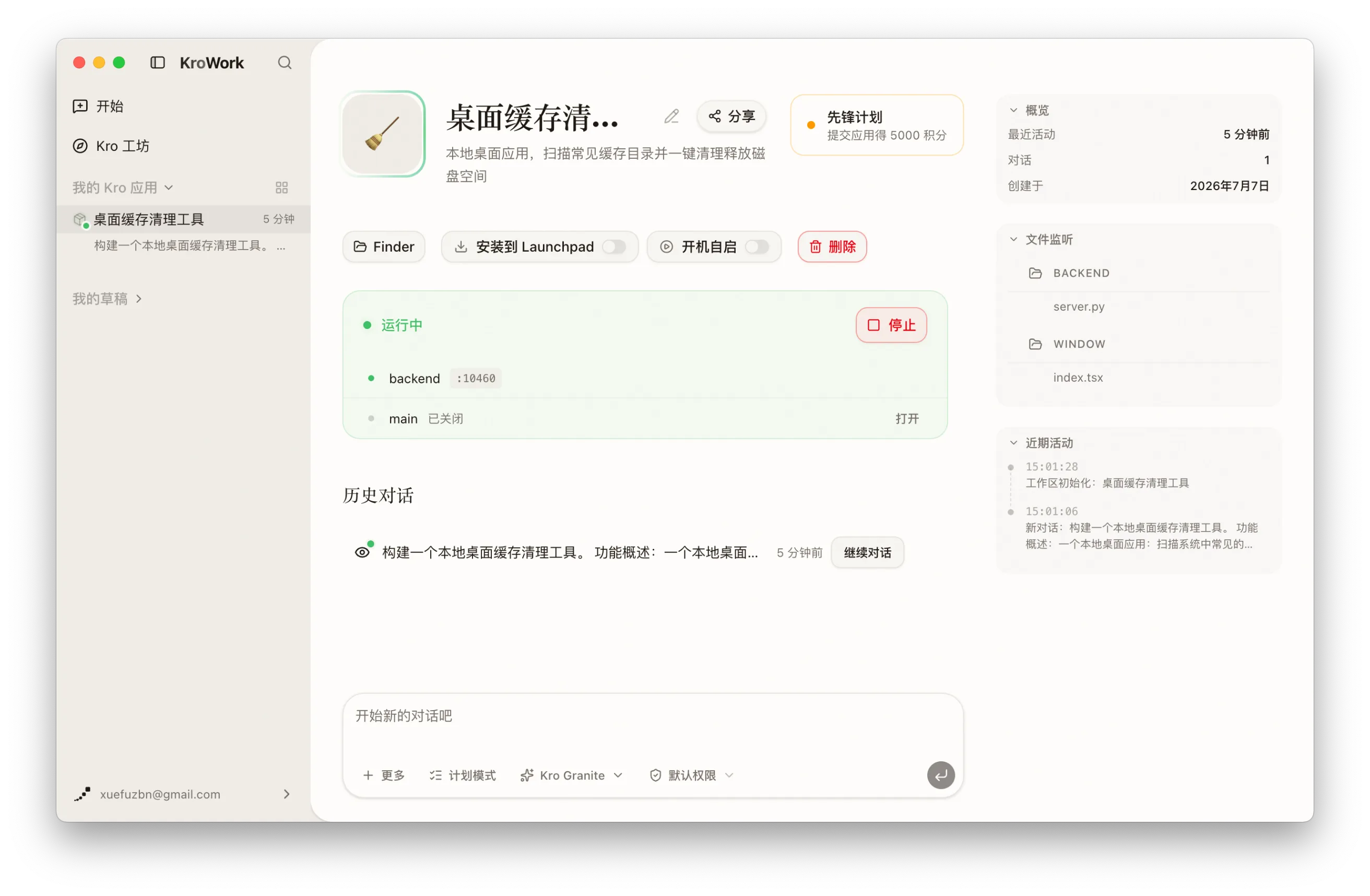
- 从左侧导航栏「我的 Kro 应用」列表直接进入
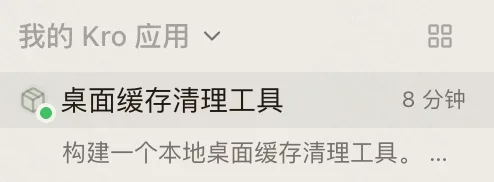
在具体应用界面中,支持对每个应用独立启停、设置开机自启状态,实现高效管理。
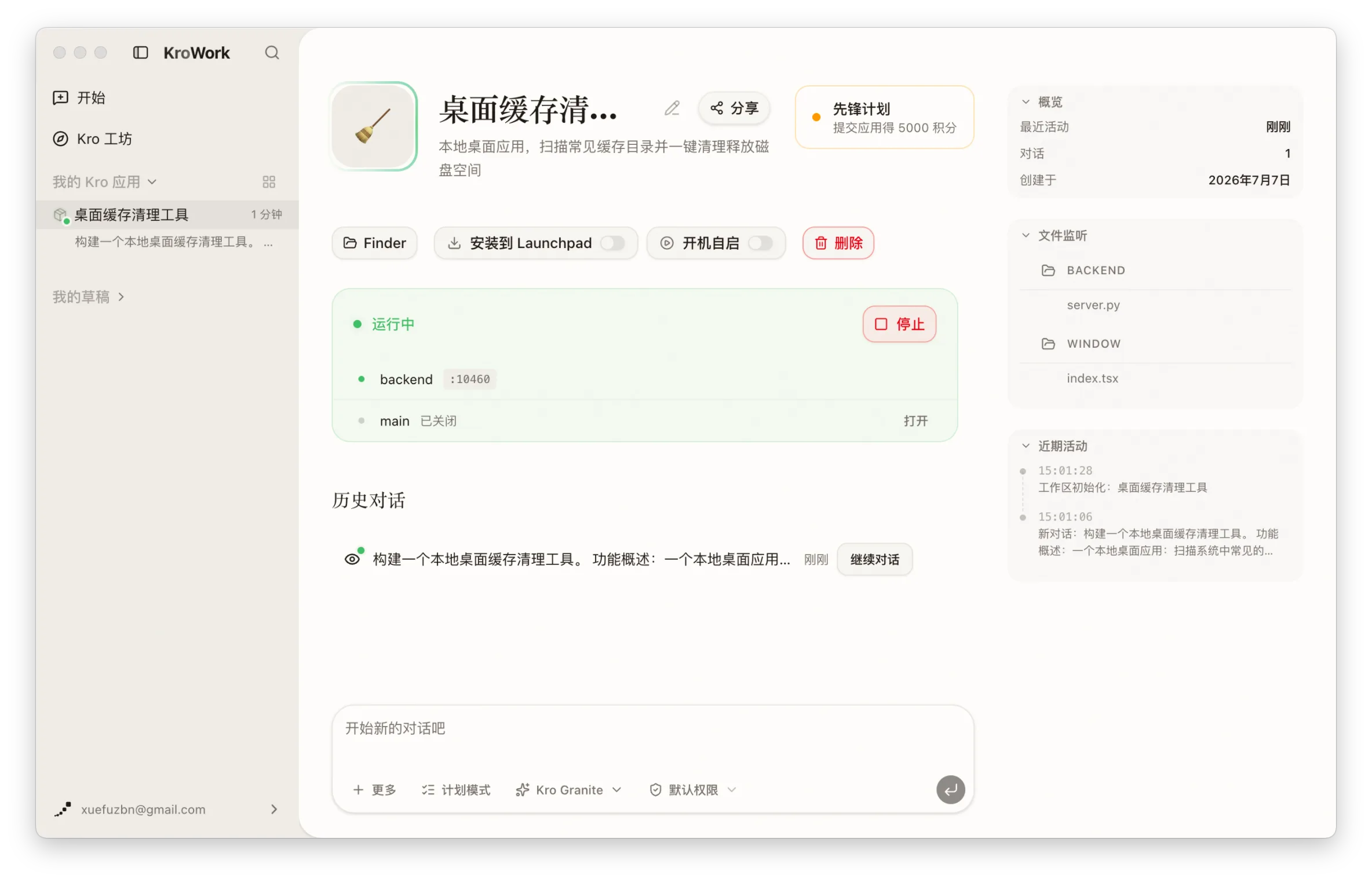
6. 注册为系统级应用
如需将应用注册为系统级应用,点击设置「安装到 Launchpad」:
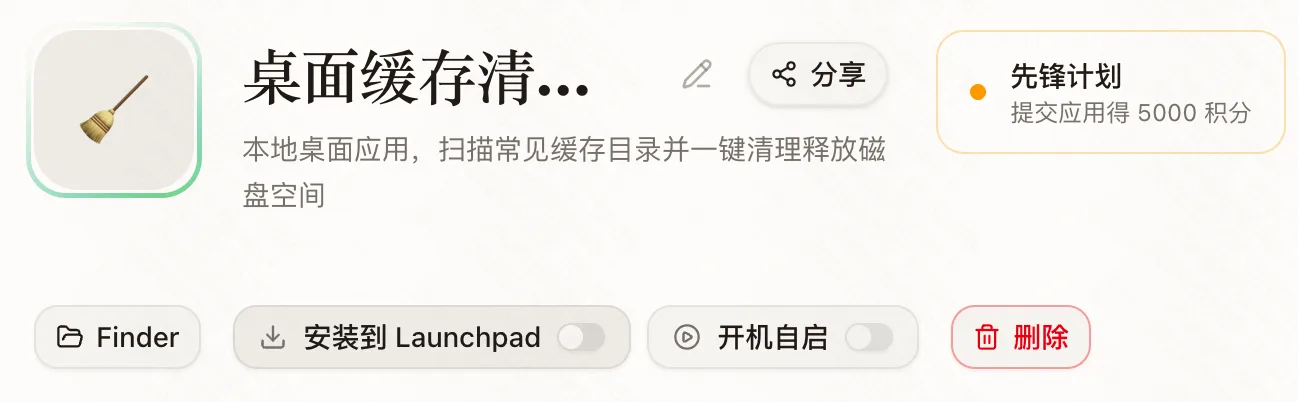
完成授权后,应用将同步至 macOS 启动台,可直接从启动台快速启动,使用体验更便捷。

至此,你的第一个 KroWork 应用已创建完成。后续可通过对话继续修改优化,或参考同样流程创建更多个性化工具,让 KroWork 成为你的专属生产力助手。
