
桌面应用构建:从对话到应用
本篇聚焦桌面应用构建核心场景,一步步拆解完整操作流程:从自然语言需求描述出发,完成应用生成、部署,直至本地正常使用。零基础非技术用户,也能快速定制专属本地桌面工具。
一、前置准备:想清楚应用要做什么
在发起对话前,建议先梳理一下自己的需求。可以从以下几个角度入手:
- 核心用途:这个应用主要解决什么问题?例如:桌面倒计时提醒、批量整理本地文件、简易数据统计等。
- 核心功能:列出 3-5 个必须具备的功能点。比如倒计时应用需要:设置时长、提醒弹窗、暂停/重置。
- 使用场景:简单描述您会在什么情况下使用它。
不必担心描述不够专业,用通俗的语言说清楚即可。KroWork 擅长从自然语言中精准理解您的需求重点。
二、核心流程:只需 4 步,对话生成应用
整个构建过程完全通过对话推进,支持实时查看进度,随时灵活调整。
第一步:发起对话,清晰描述需求
在对话输入框中,用您自己的话描述想要的桌面应用,越详细,生成的结果越贴合预期。
示例需求描述:
"帮我做一个本地桌面番茄钟应用。核心功能:可设置 25 分钟专注时长和 5 分钟休息时长,时间结束时弹出提醒弹窗。支持暂停、重置操作。界面简洁,并且能在桌面悬浮显示。"
发送需求后,KroWork 会快速响应,确认需求并开始拆解任务。同时,系统会展示任务进度清单,以便随时了解构建状态。
第二步:AI 自动拆解任务,推进构建
KroWork 收到需求,会自动将其拆解为可执行的子任务,并调用内置技能自主推进。
在构建过程中,对话界面会实时显示子任务进度和当前环节。如果对某个环节有调整想法,直接在对话框发送修改意见即可。
第三步:预览测试,确认应用符合预期
应用初步构建完成时,系统会自动弹出预览提示。点击 "允许" 即可进入预览界面,直观查看应用的样式和功能,进行测试。
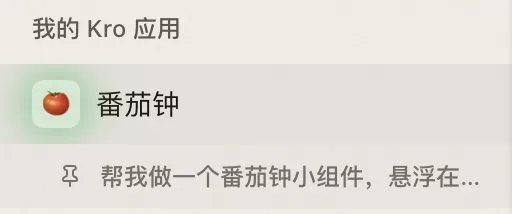
当你确认应用符合预期后,在系统提示下将该 Kro 应用部署至「我的 Kro 应用」面板中。
三、应用管理:持续优化与使用
应用部署完成不是终点,您还可以根据长期使用需求进行管理和优化。
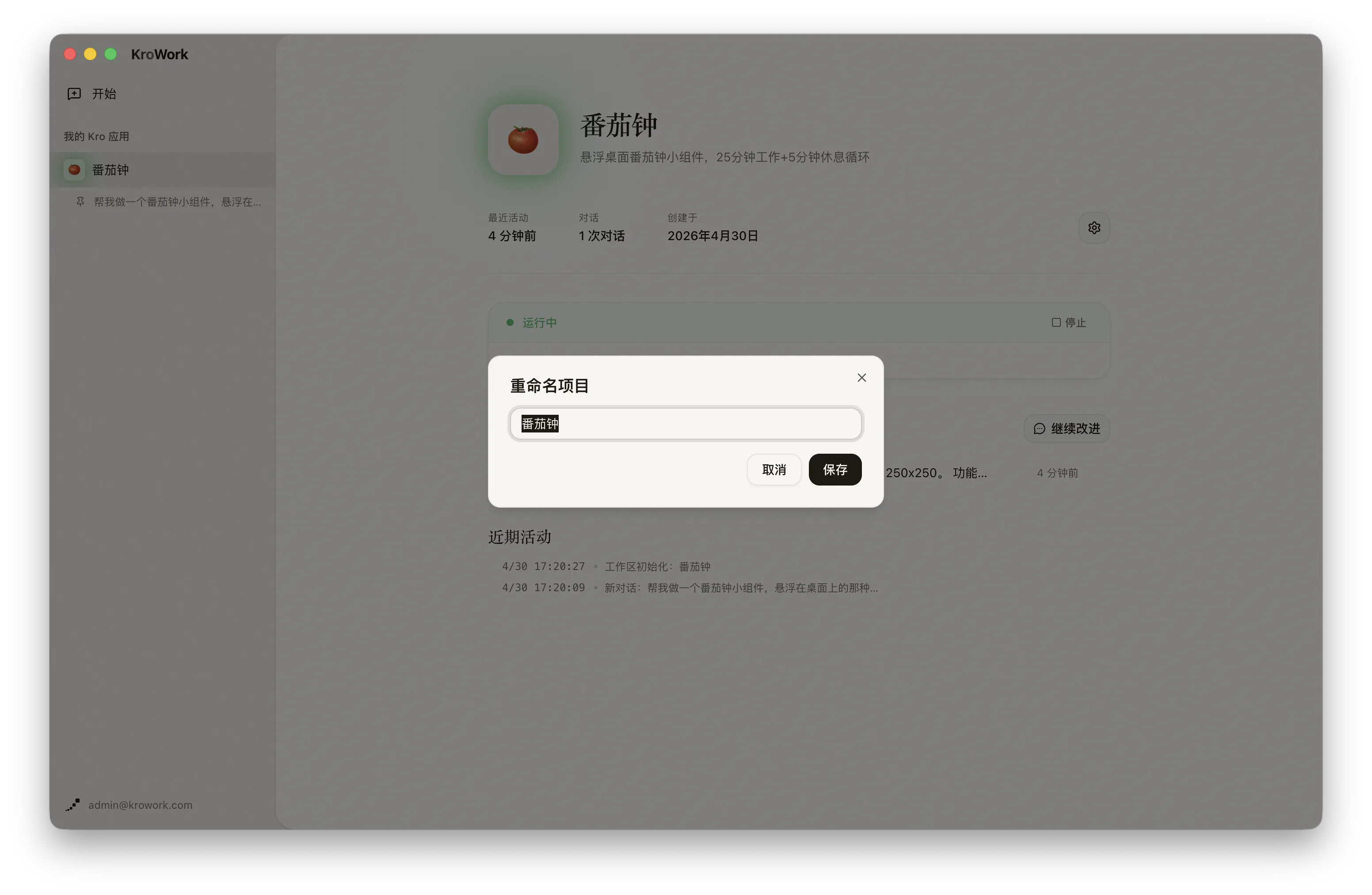
1. 重命名
在此处为你的 Kro 应用重命名,方便识别与管理。
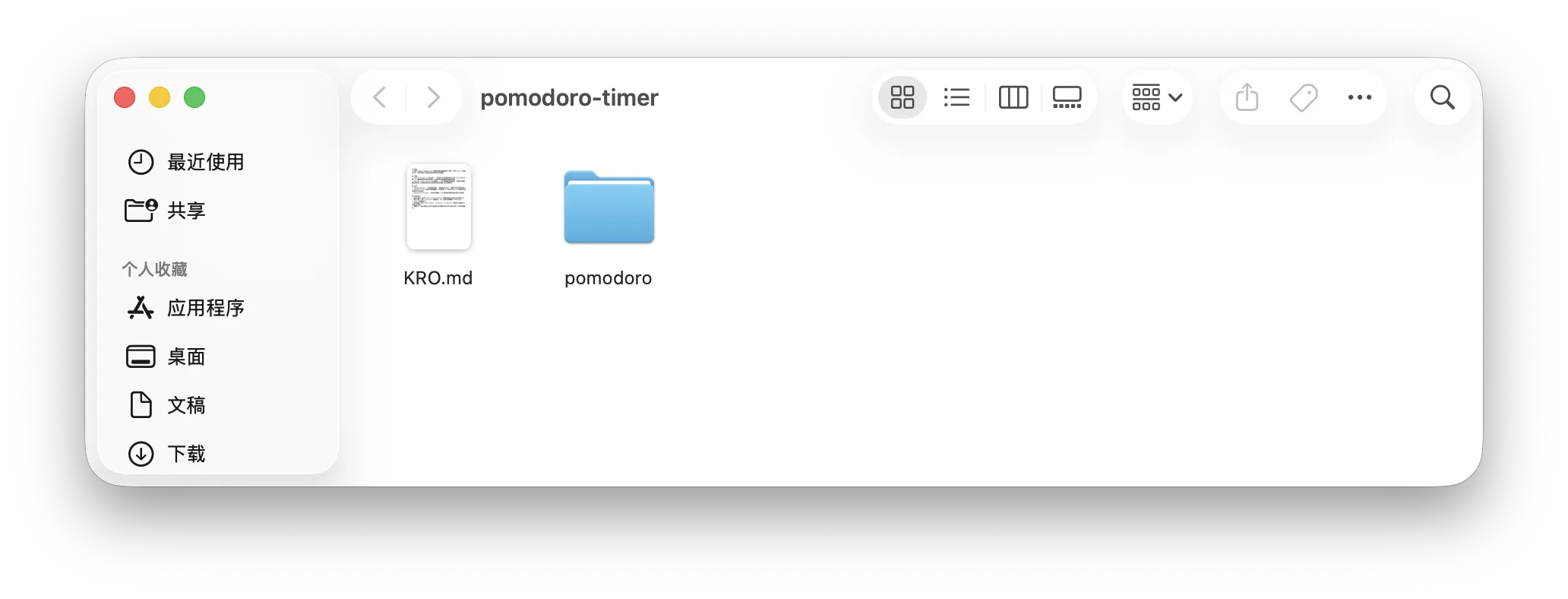
2. 在 Finder 中打开
点击可快速定位该 Kro 应用的本地安装文件夹,便于文件访问与管理。
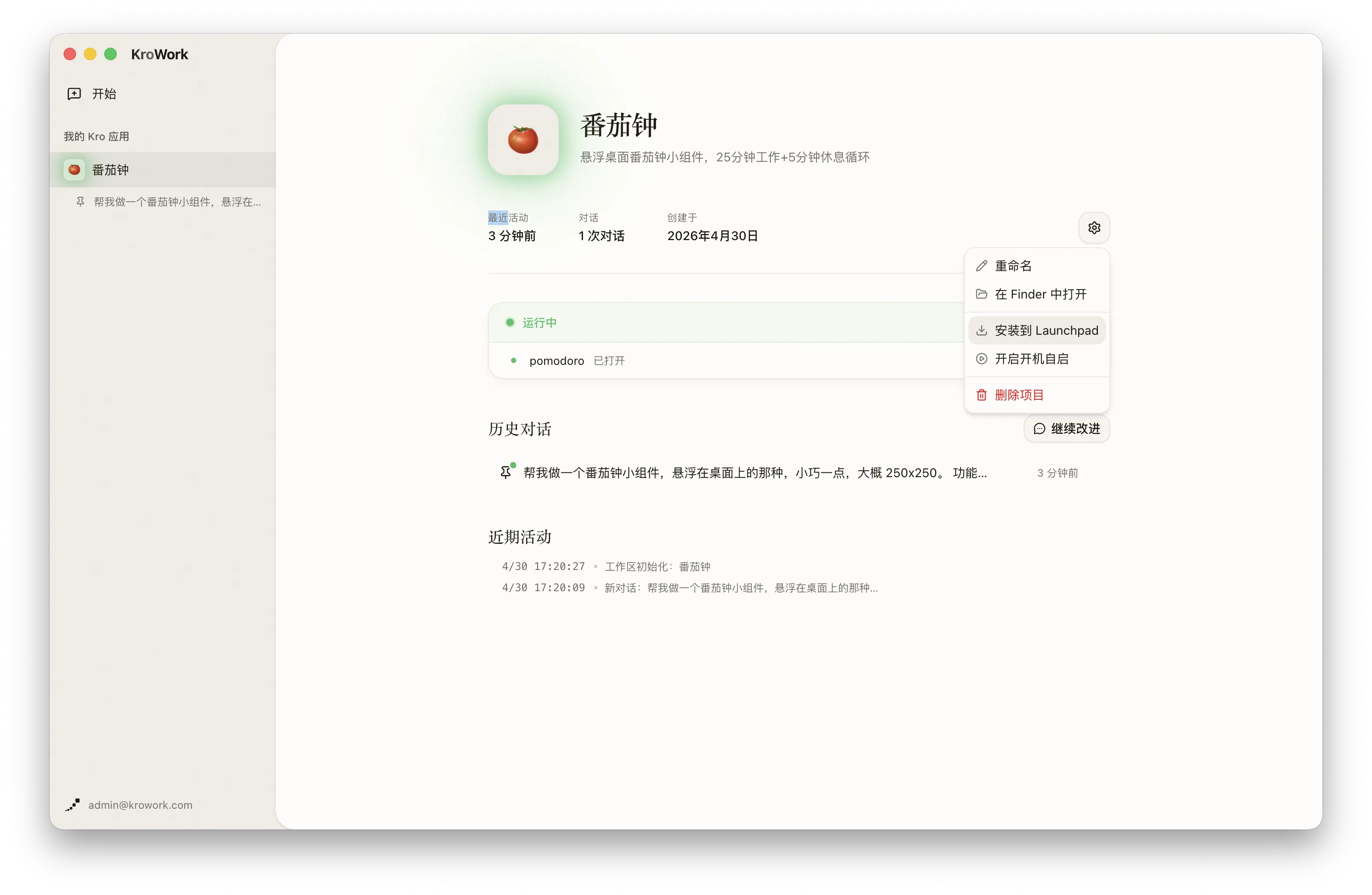
3. 安装到启动台(Launchpad)
将常用应用保存为系统应用,可直接从 macOS 启动台 / Windows 开始菜单中启动使用。
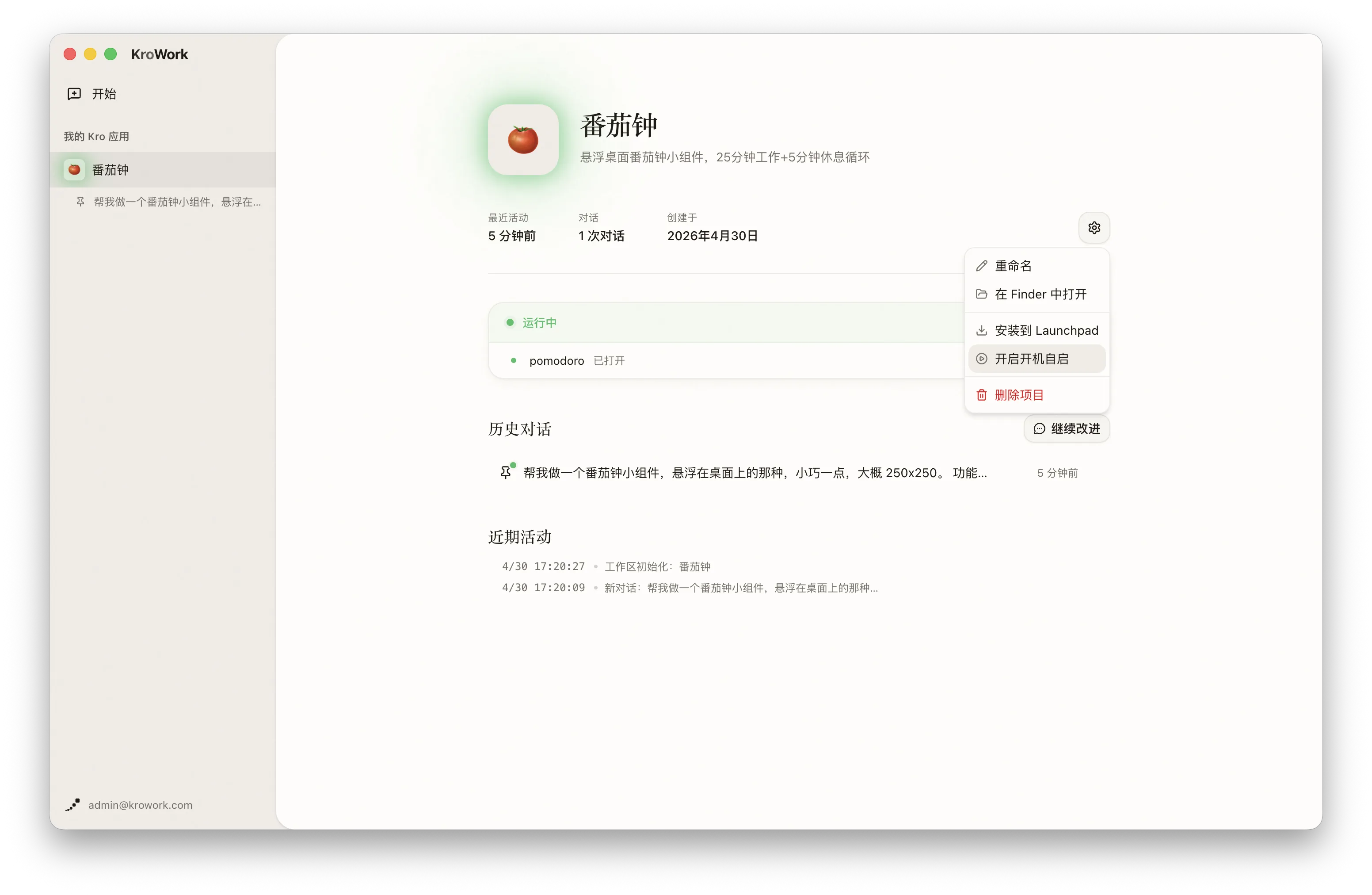
4. 开机自启
勾选「开启开机自启」,即可让应用在系统启动时自动运行。
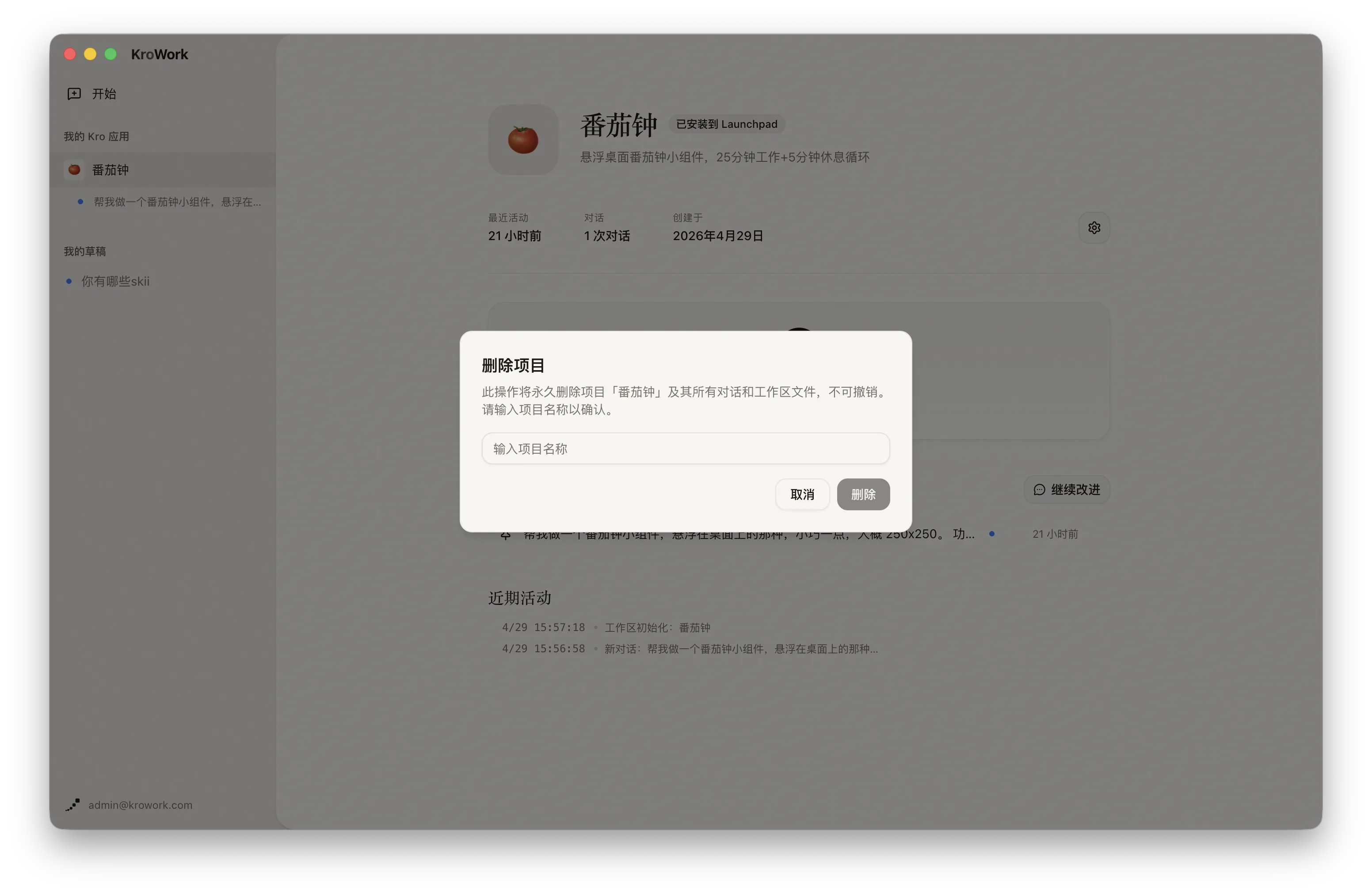
5. 删除项目
在此删除当前项目,移除所有相关配置与文件。
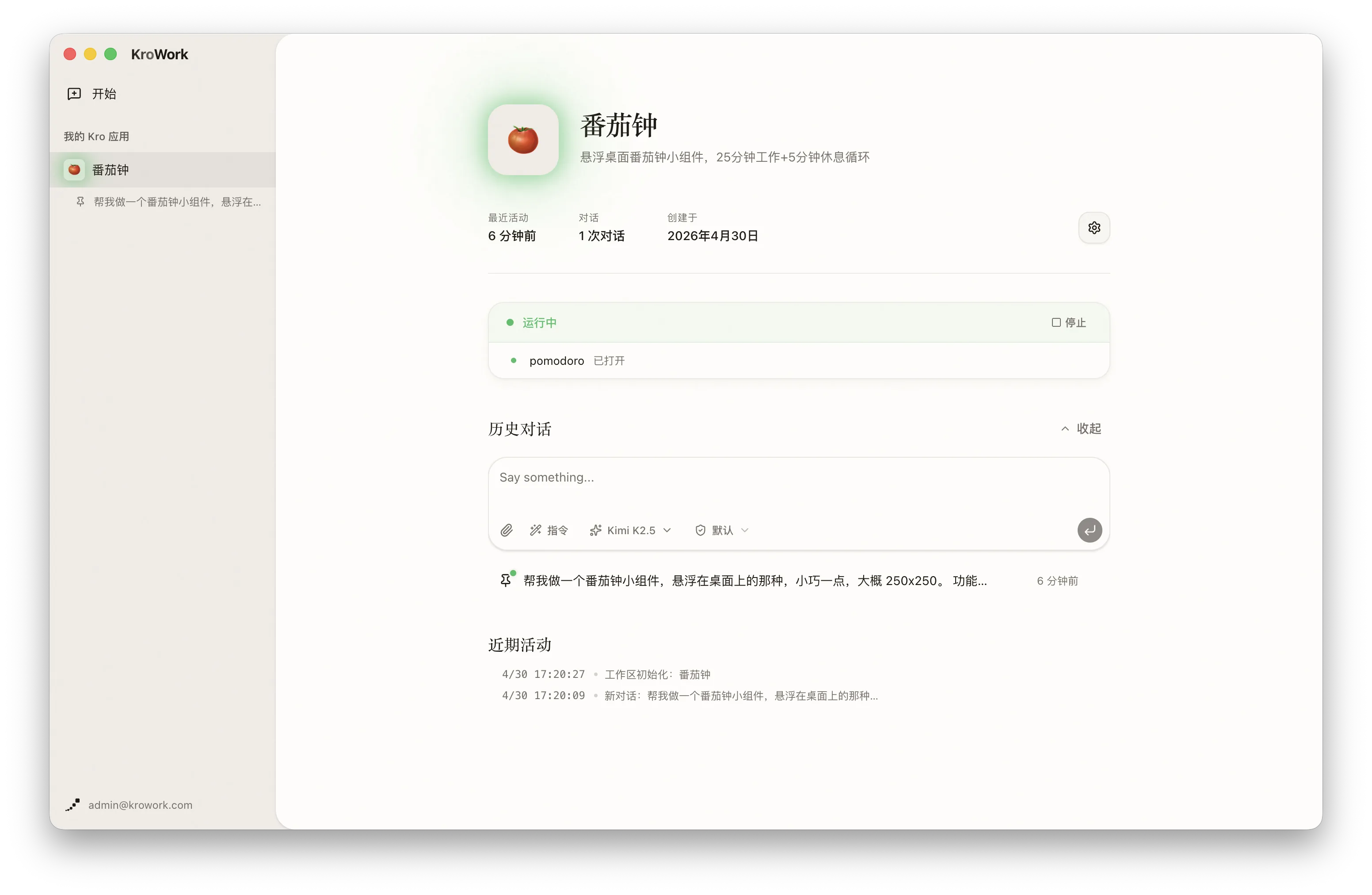
6. 继续改进
你可以在应用下发起新对话,持续对应用进行迭代优化。面板会自动记录你的改进历史与相关日志,方便你回溯与进一步开发。
四、常见问题与注意事项
为了帮您顺利完成应用构建,请留意以下几点:
- 需求描述:尽量具体、通俗,避免模糊表述(如"做一个好用的工具"),这样可以减少后续调整次数。
- 构建卡顿:如果构建过程中出现进度停滞,无需重启。在对话中输入 "查看构建进度",AI 会反馈当前状态并继续推进。
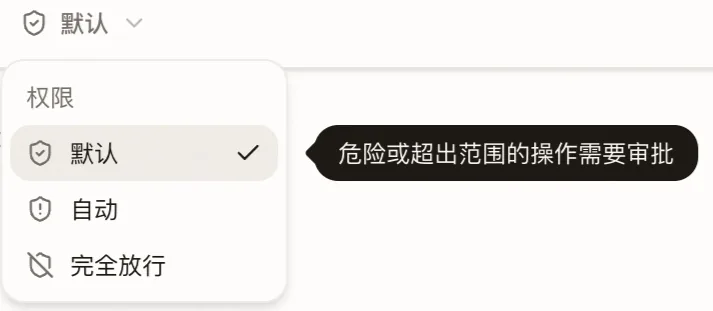
- 权限授权:开发与部署过程中请及时授予所需权限,并在对话框按需选择权限模式:
- 默认:危险或超出范围的操作需要审批
- 自动:AI 自动放行安全操作
- 完全放行:除破坏性操作外全部放行