

实操案例:将工作流固化到 Kro 应用栏
一、应用场景
本节以「自动生成 OKR 季度汇报」为实战示例,带你快速掌握应用固化操作。
在单次汇报制作完成后,可将提问 → 添加文件 → 读取数据 → 导出文件全套步骤,固化成一个永久可用的 Kro 应用,后续即可一键复用。避免重复发起对话、减少不必要的 Token 消耗。
二、固化步骤
第一步:发起流程固化
如果 Kro 识别到这个对话可以作为一个应用, 你可以直接在我的 Kro 应用中看到该应用,如果未识别到,可在对话框中发送固化指令:
"将刚才的 OKR 报告生成流程,固化为一个 Kro 应用。"
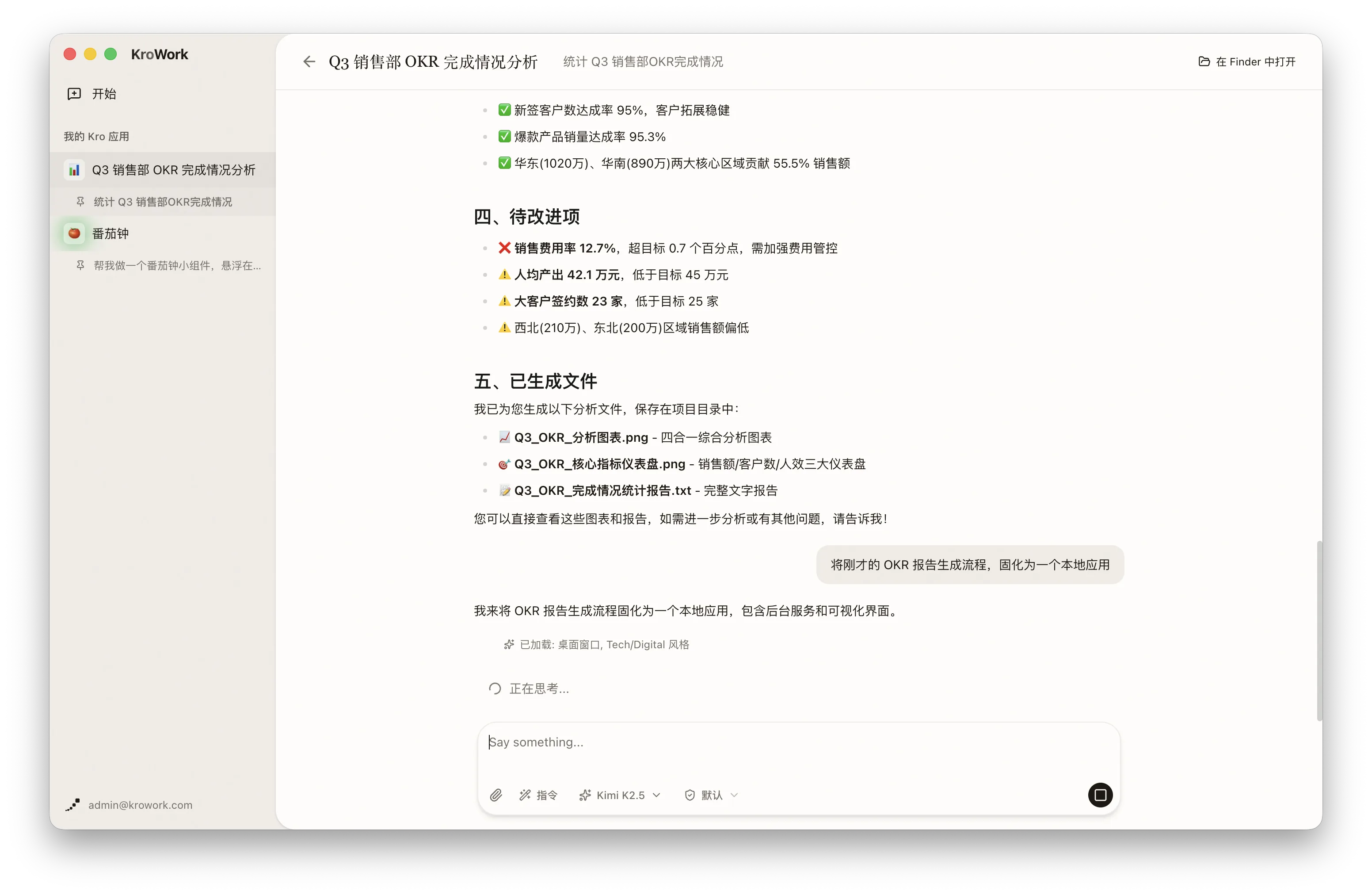
第二步:应用管理
固化完成后,可通过两种方式查看应用:
- 点击左上角 KroWork 标题,可以看到应用列表
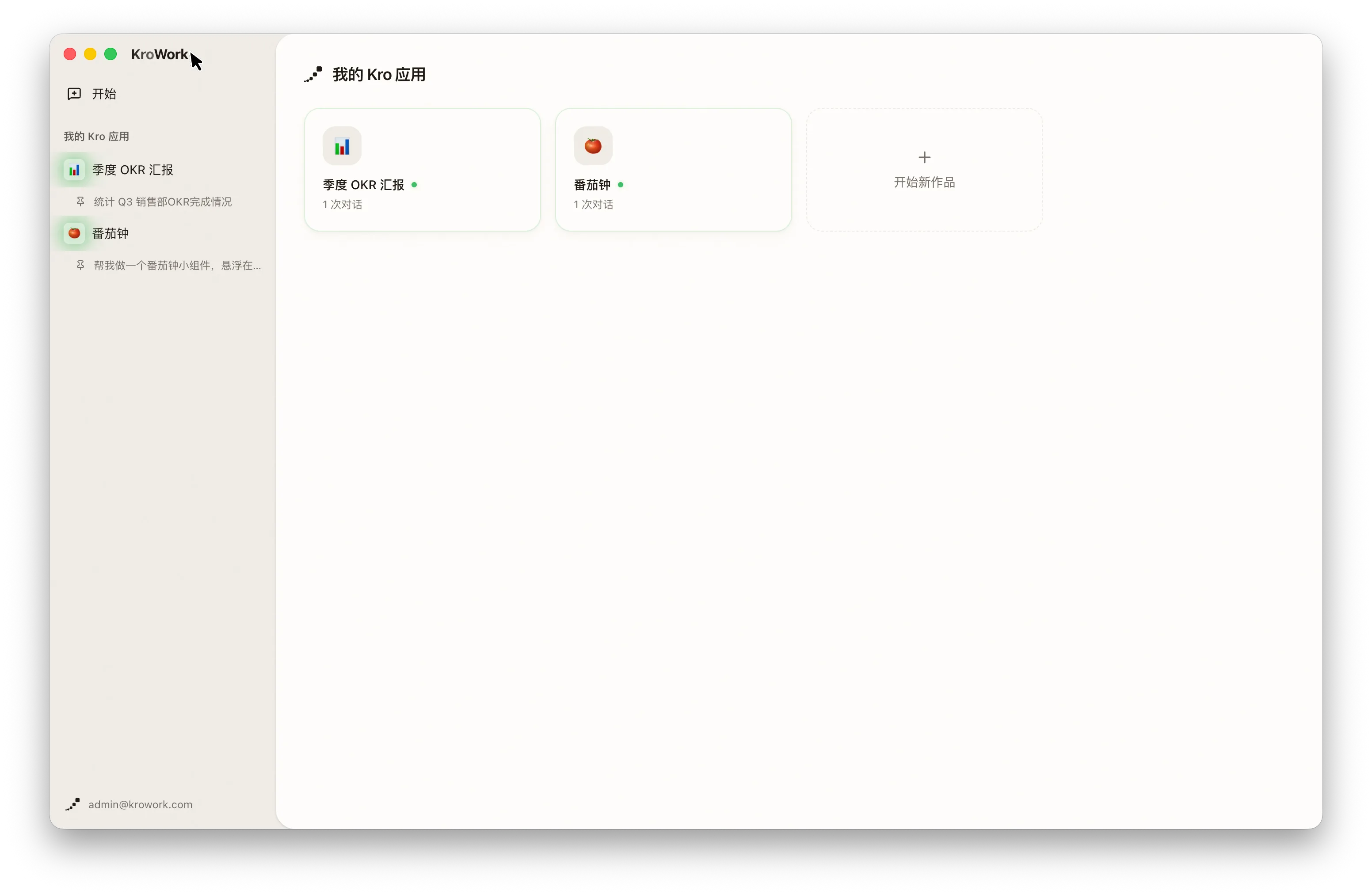
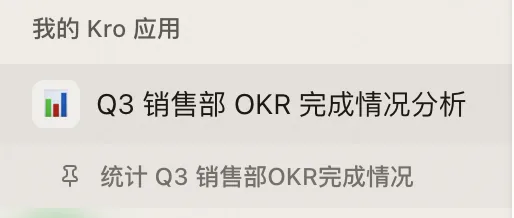
- 从左侧导航栏「我的 Kro 应用」列表直接进入
在具体应用界面中,支持独立启停、重命名、本地文件管理、安装到系统、设置开机自启、删除等操作,实现高效管理:
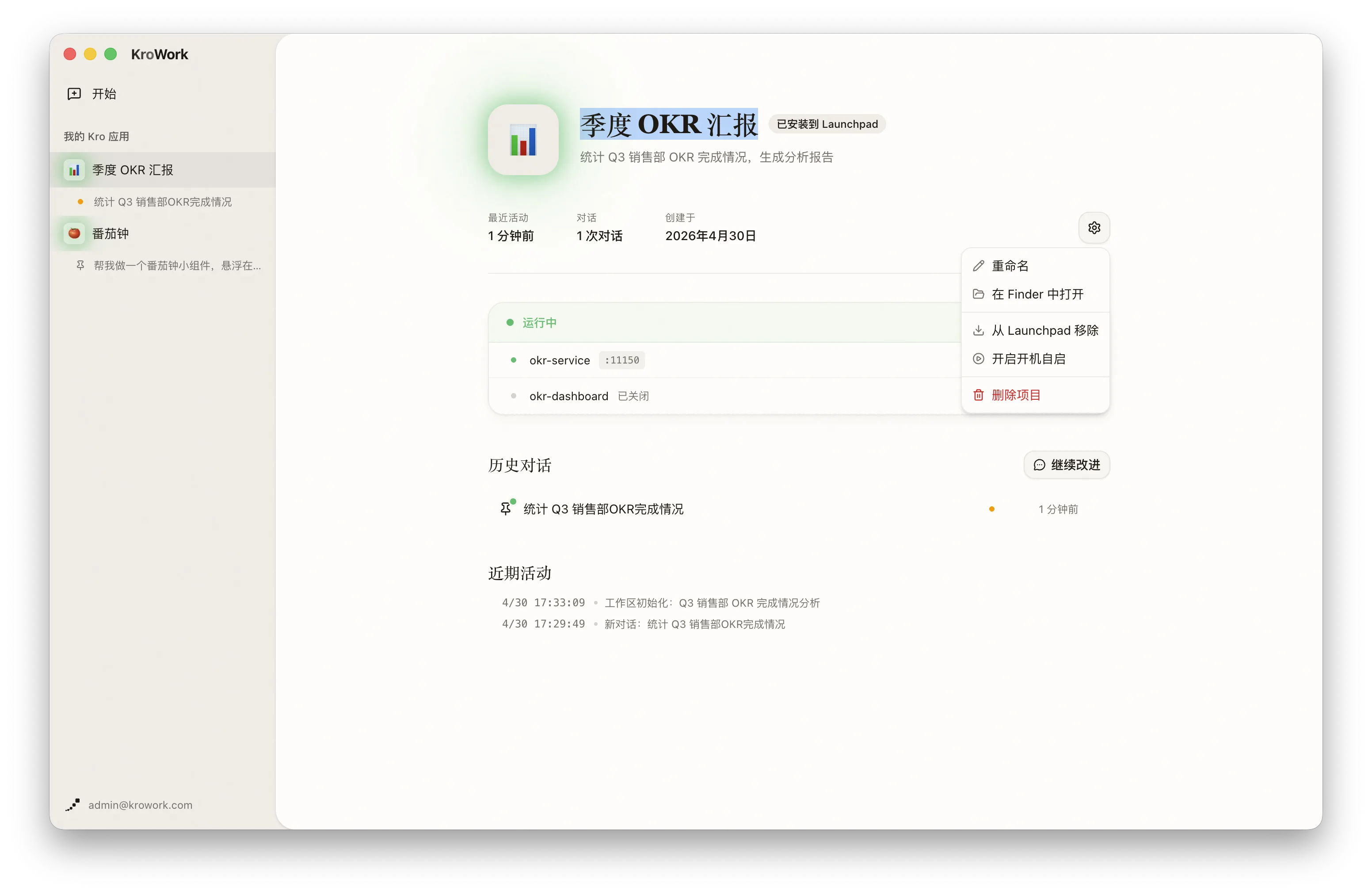
- 重命名:在此处为你的 Kro 应用重命名,方便识别与管理。
- 在 Finder 中打开:点击可快速定位该 Kro 应用的本地安装文件夹,便于文件访问与管理。
- 安装到启动台(Launchpad):将常用应用保存为系统应用,可直接从 macOS 启动台 / Windows 开始菜单中启动使用。
- 开机自启:勾选「开启开机自启」,即可让应用在系统启动时自动运行。
- 删除项目:在此删除当前项目,移除所有相关配置与文件。
- 继续改进:你可以在应用下发起新对话,持续对应用进行迭代优化。面板会自动记录你的改进历史与相关日志,方便你回溯与进一步开发。
三、使用优势
- 流程一次固化,长期重复使用,告别重复提问与指令编辑;
- 本地独立应用运行稳定,执行结果统一可控;
- 极简一键操作,大幅降低重复工作成本,提升办公效率。